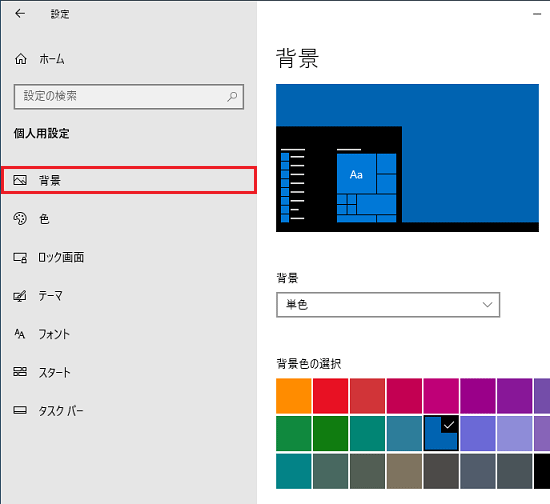
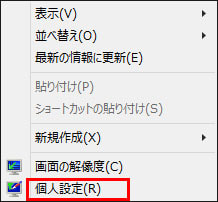
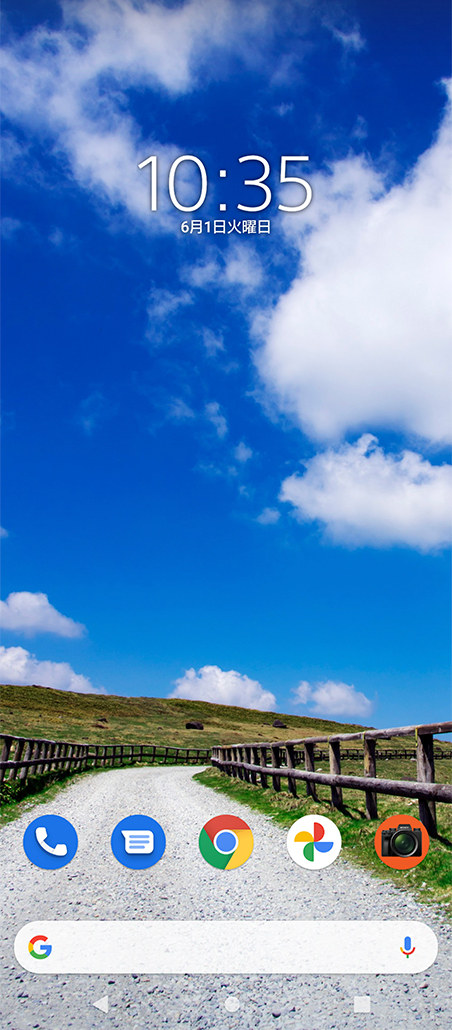
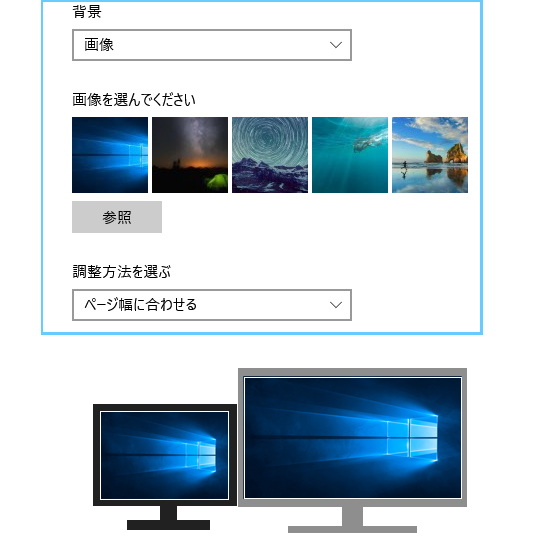
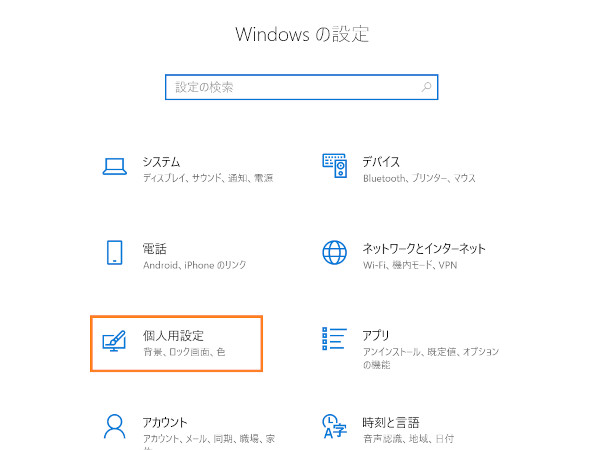
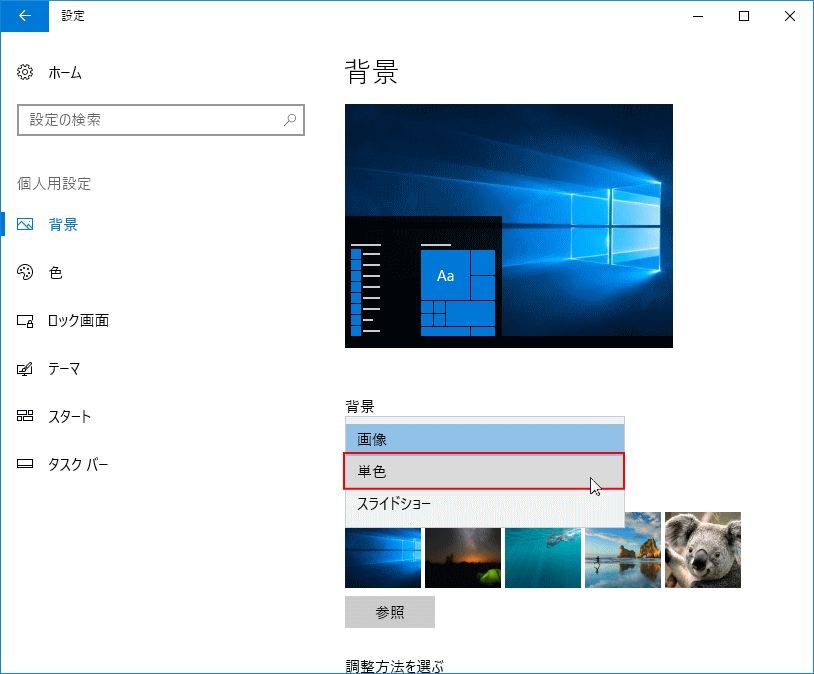
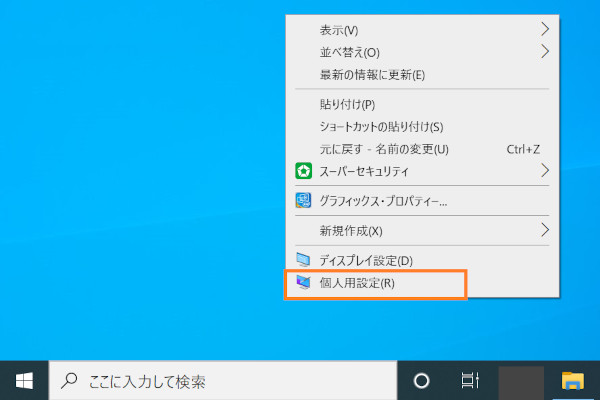
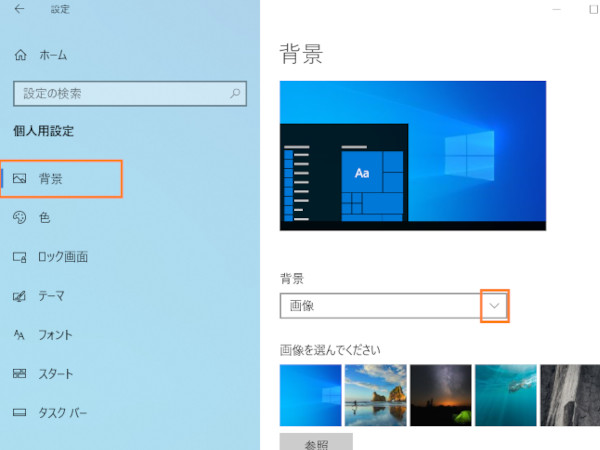
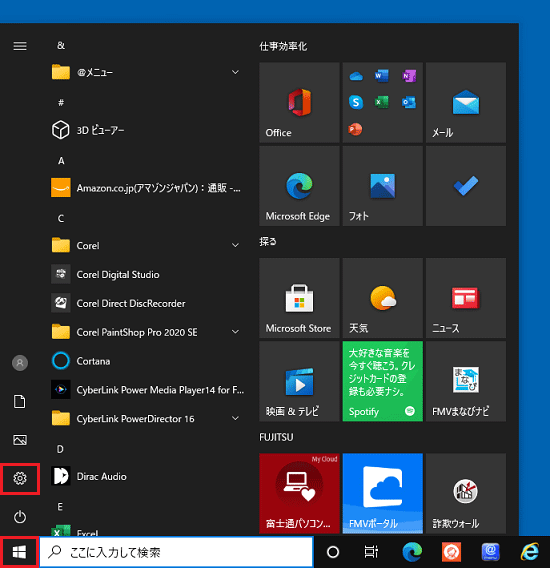
毎日Windowsのパソコンを使用している場合、 デスクトップの壁紙を変えるだけで大きく気分が変わるもの です。 パソコンを購入すると、メーカーが用意している画像やWindowsの標準設定の画像が表示されています。
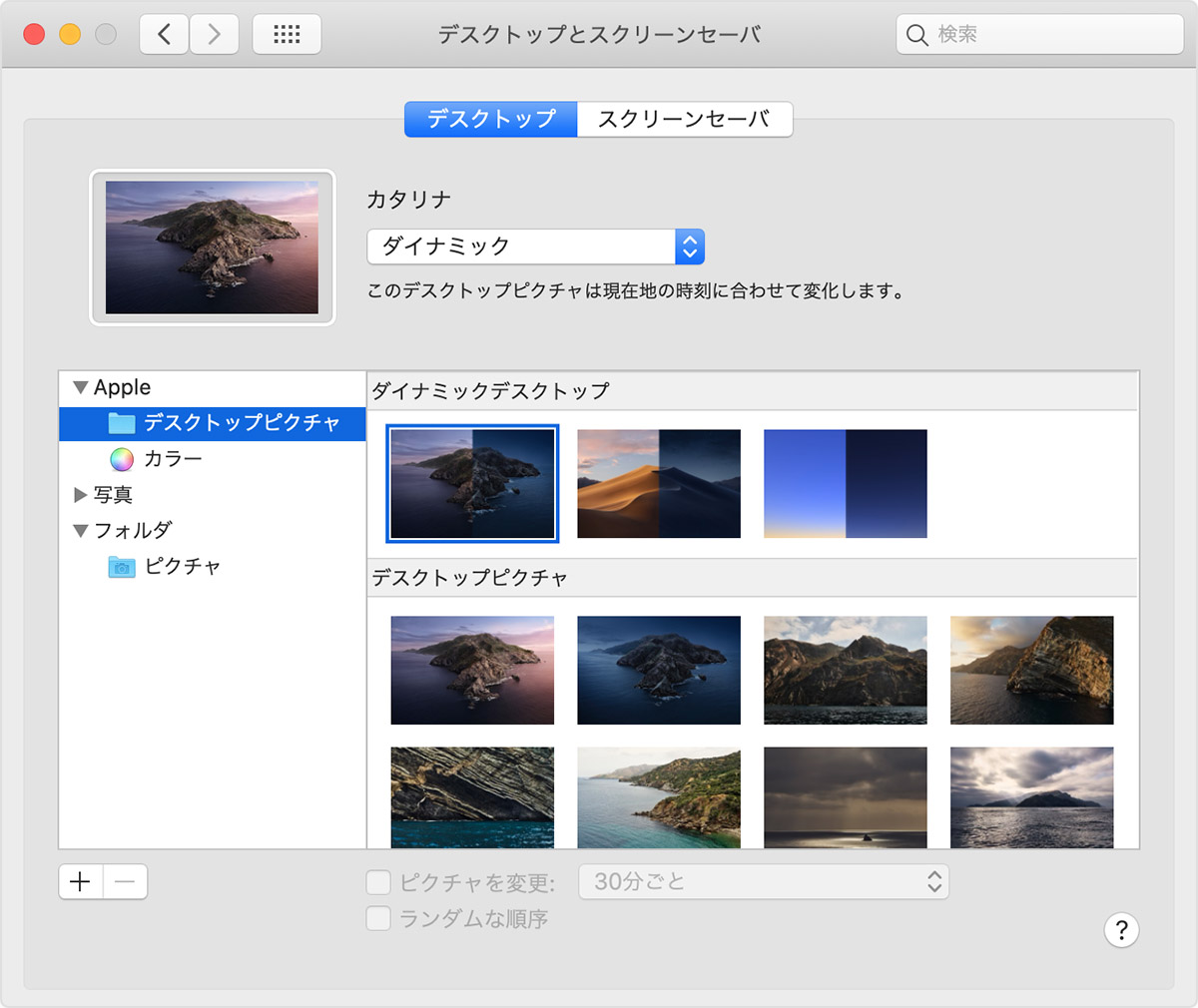
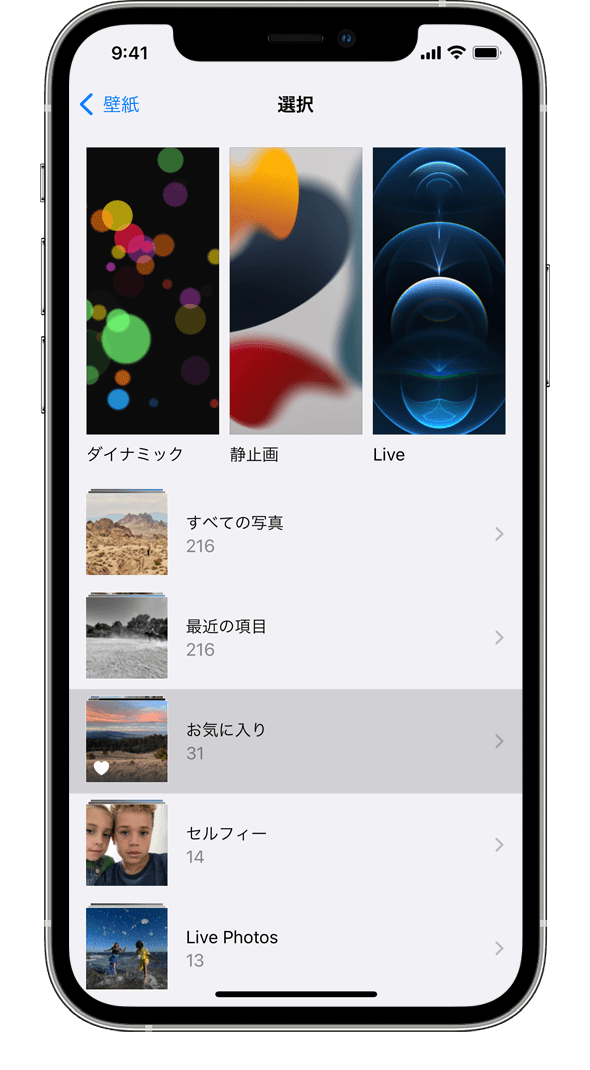
壁紙 の 設定- デスクトップの背景(壁紙)設定 キー HKEY_CURRENT_USER\Control Panel\Desktop 値の名前 Wallpaper 型 REG_SZ 値の内容 壁紙の保存先をフルパスで指定するデスクトップの背景 (壁紙) を取得するには、下のセクションのカテゴリのいずれかを展開し、各背景をプレビューするリンクをクリックします。 目的の画像が見つけたら、画像を右クリックし、画像を名前を付けて保存
壁紙 の 設定のギャラリー
各画像をクリックすると、ダウンロードまたは拡大表示できます
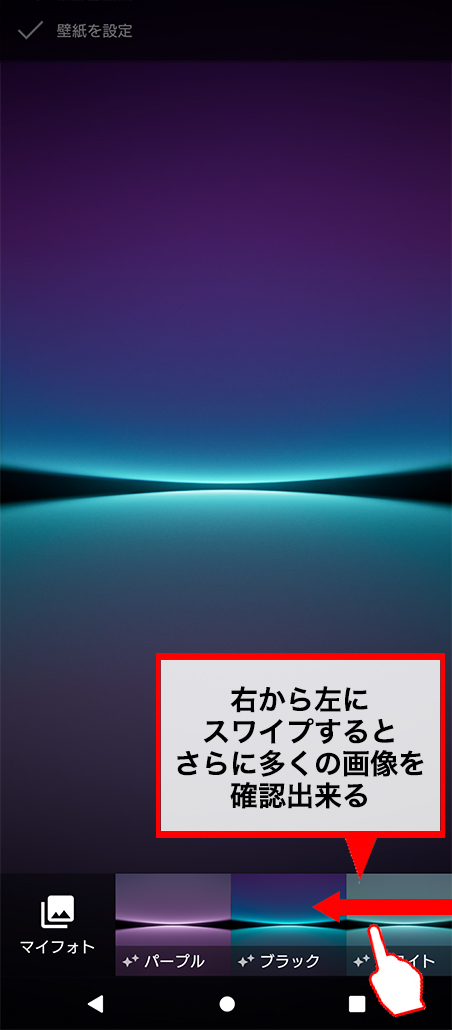 | 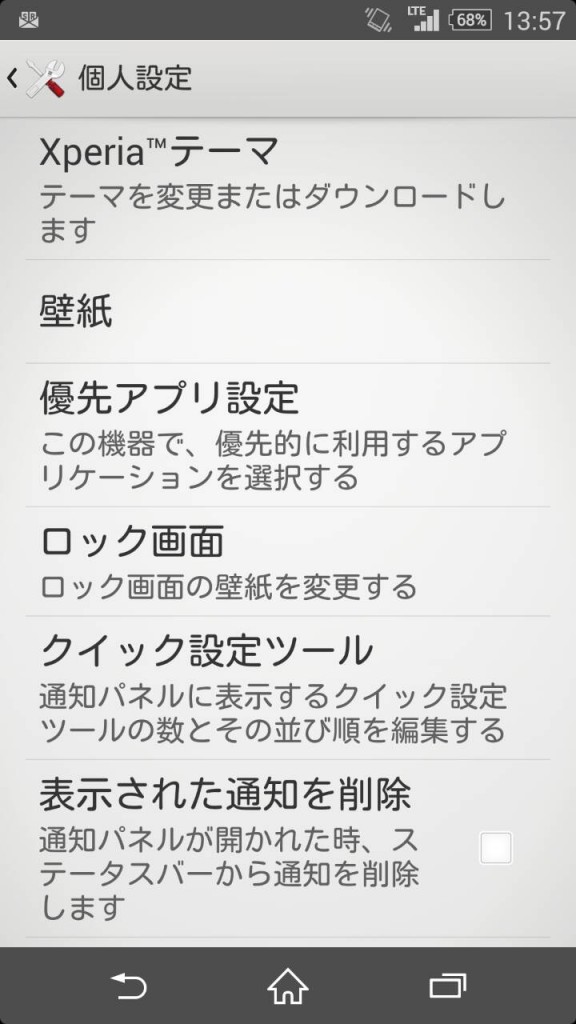 | |
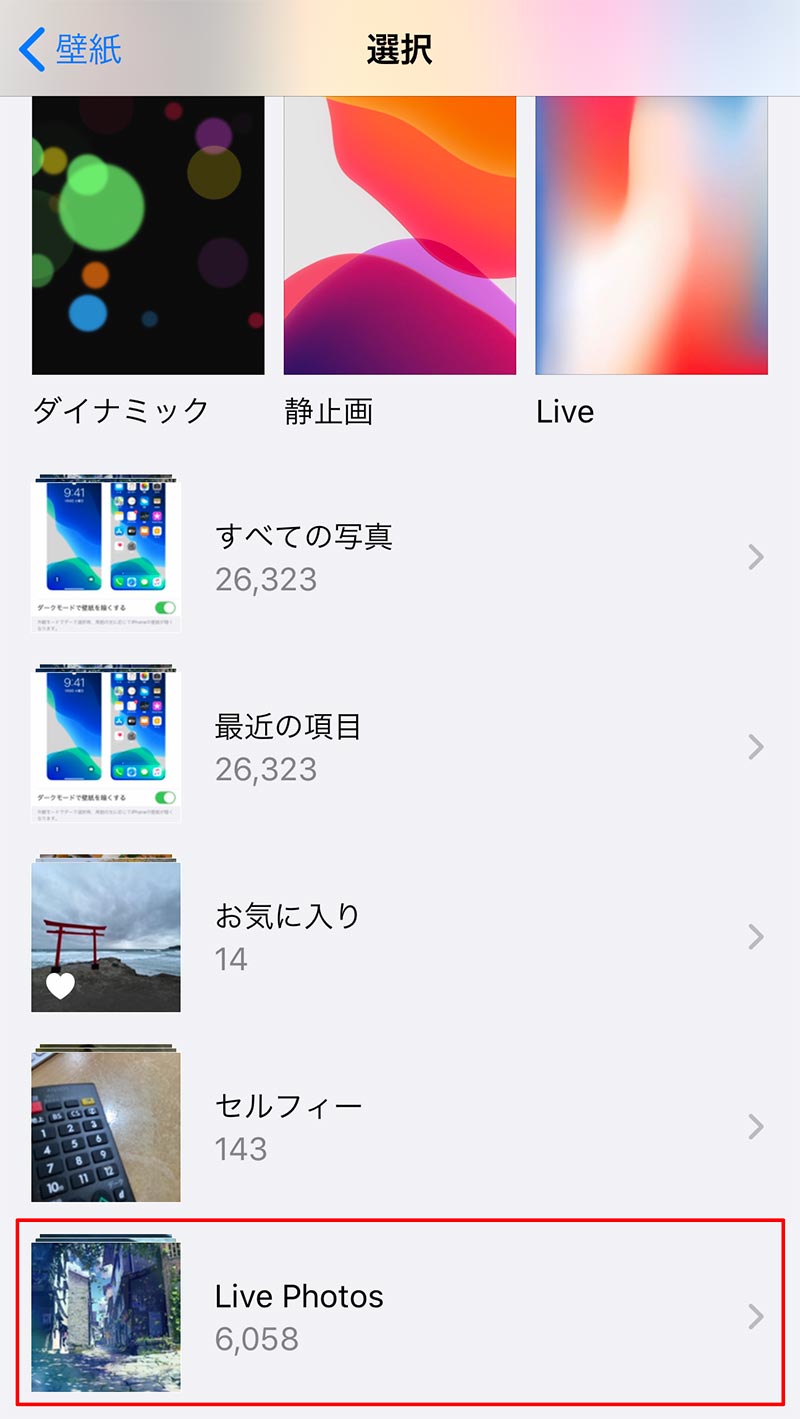 |  | 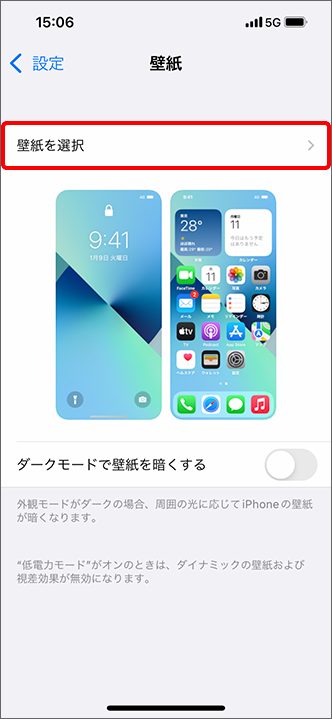 |
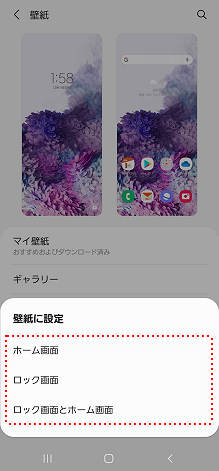 | 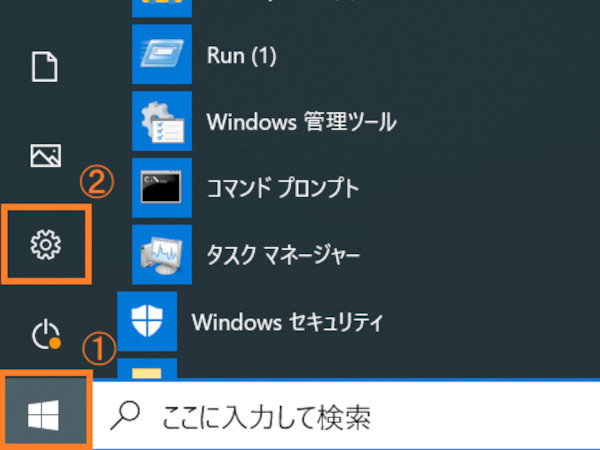 | 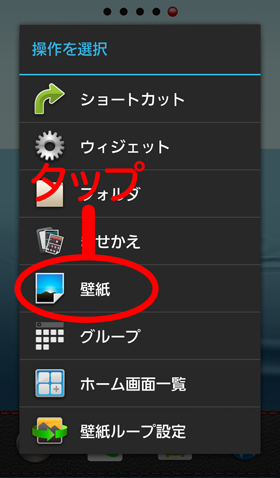 |
 |  |  |
「壁紙 の 設定」の画像ギャラリー、詳細は各画像をクリックしてください。
 |  | |
 |  |  |
 |  |  |
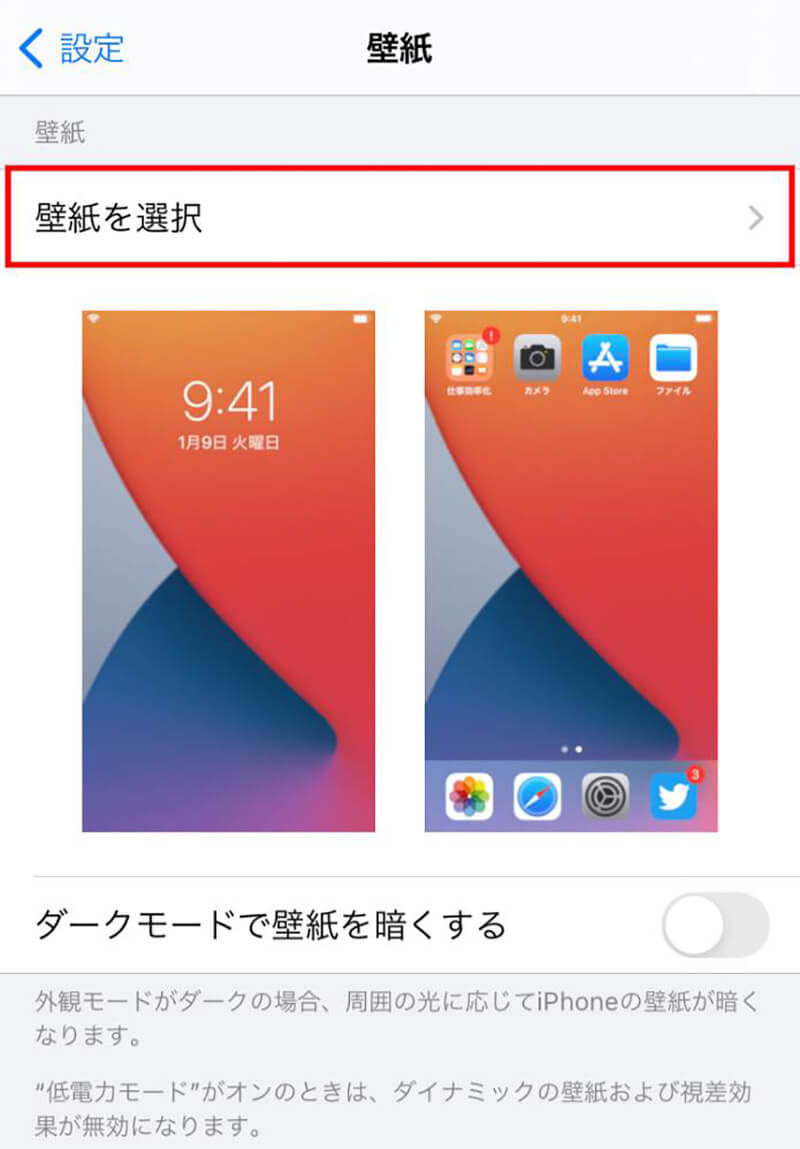 | 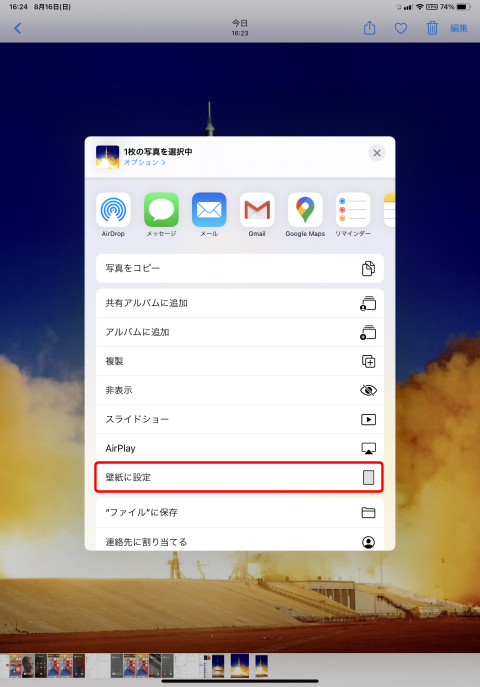 | 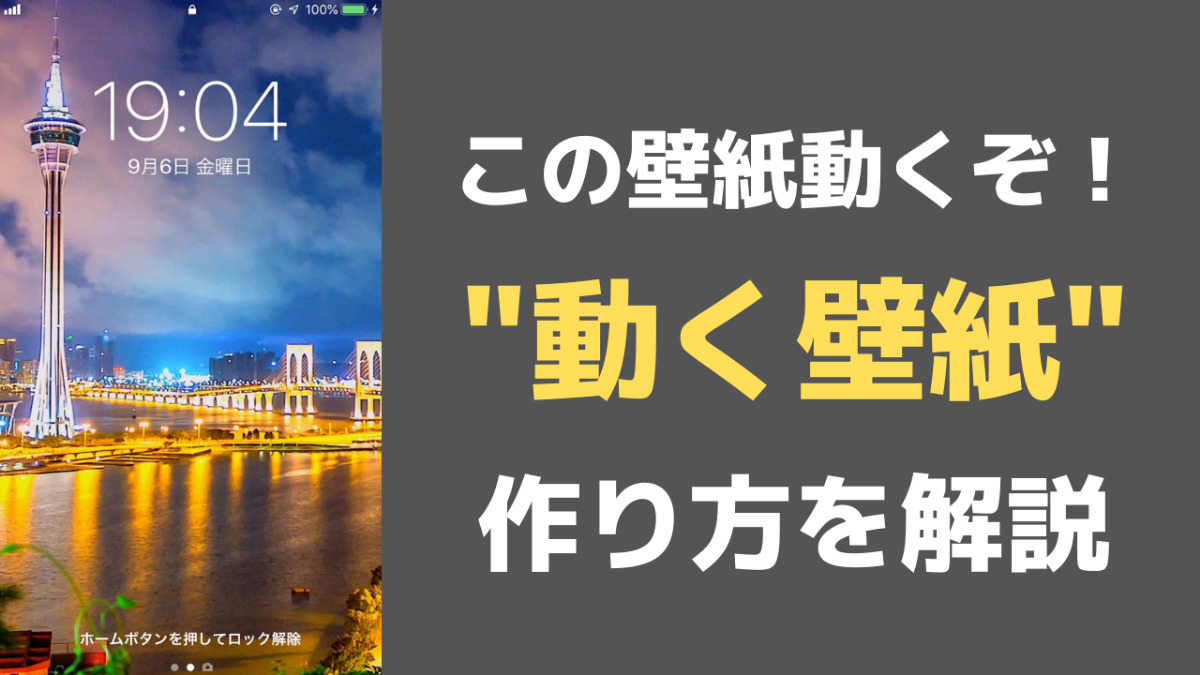 |
「壁紙 の 設定」の画像ギャラリー、詳細は各画像をクリックしてください。
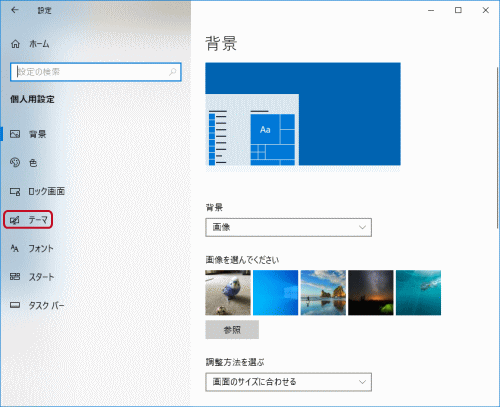 |  |  |
 |  |  |
 |  |  |
 |  |  |
「壁紙 の 設定」の画像ギャラリー、詳細は各画像をクリックしてください。
 |  |  |
 |  | |
 |  |  |
 |  |  |
「壁紙 の 設定」の画像ギャラリー、詳細は各画像をクリックしてください。
 |  | |
 |  |  |
 |  | |
 |  |  |
「壁紙 の 設定」の画像ギャラリー、詳細は各画像をクリックしてください。
 |  |  |
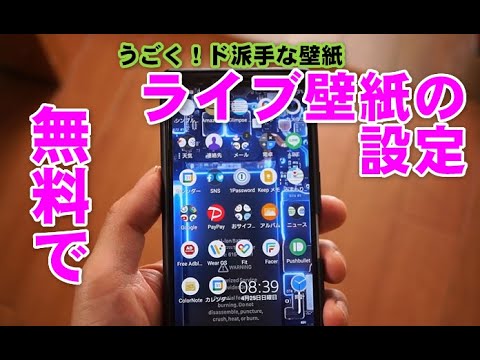 | 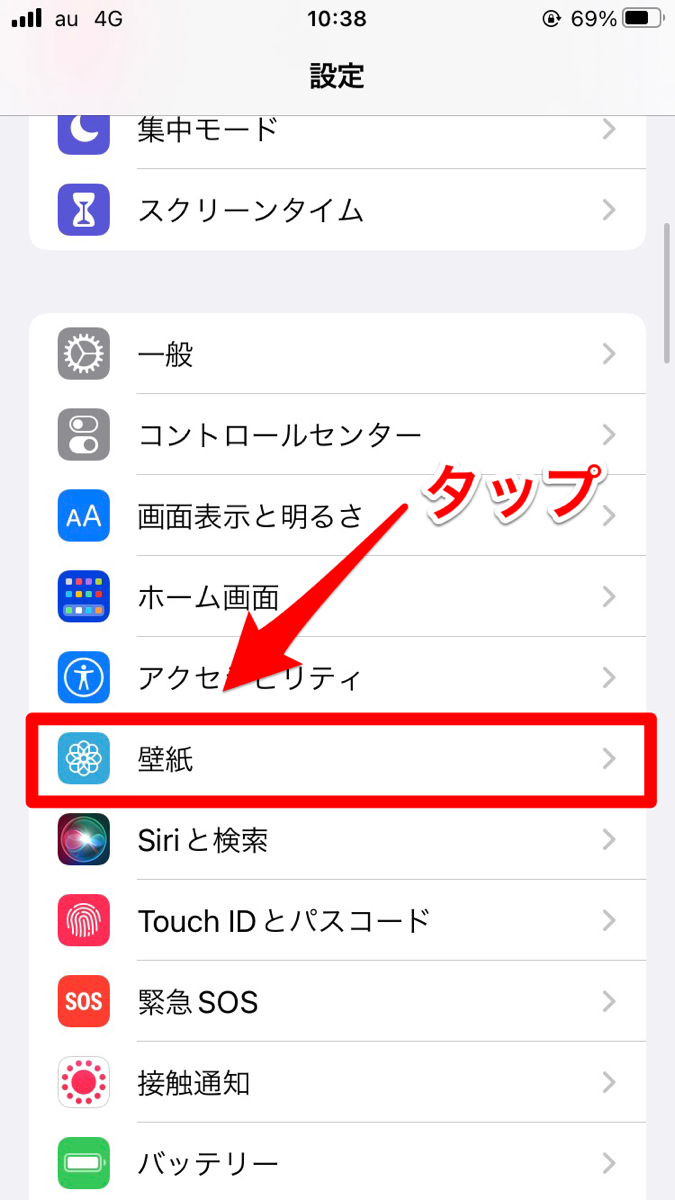 | |
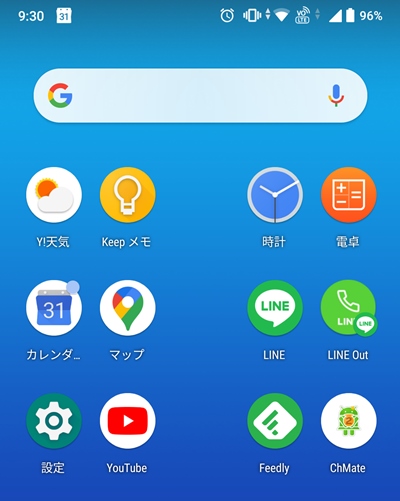 | 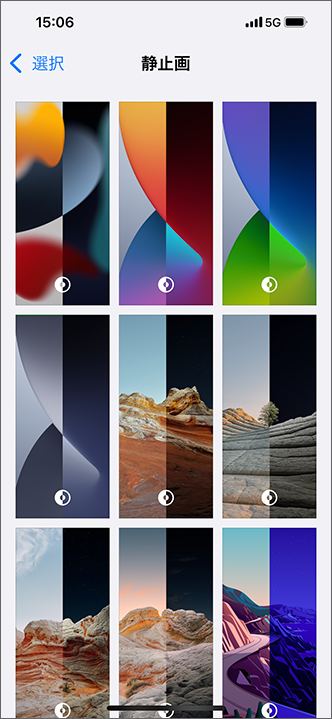 |  |
 |  |  |
「壁紙 の 設定」の画像ギャラリー、詳細は各画像をクリックしてください。
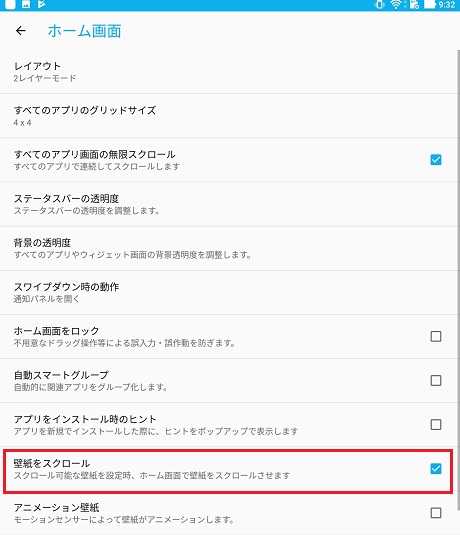 | 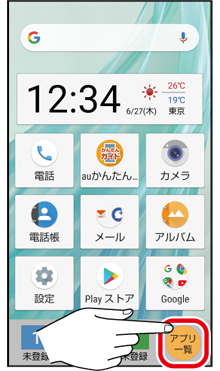 |  |
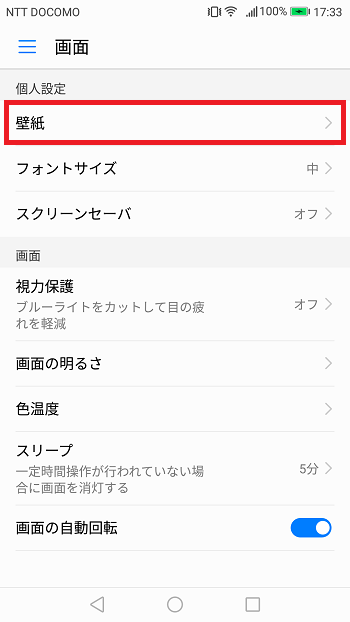 |  |  |
 |  |  |
 |  |  |
「壁紙 の 設定」の画像ギャラリー、詳細は各画像をクリックしてください。
 |  |  |
 |  |  |
 |  |  |
 |  |  |
「壁紙 の 設定」の画像ギャラリー、詳細は各画像をクリックしてください。
 |  |  |
 |  |  |
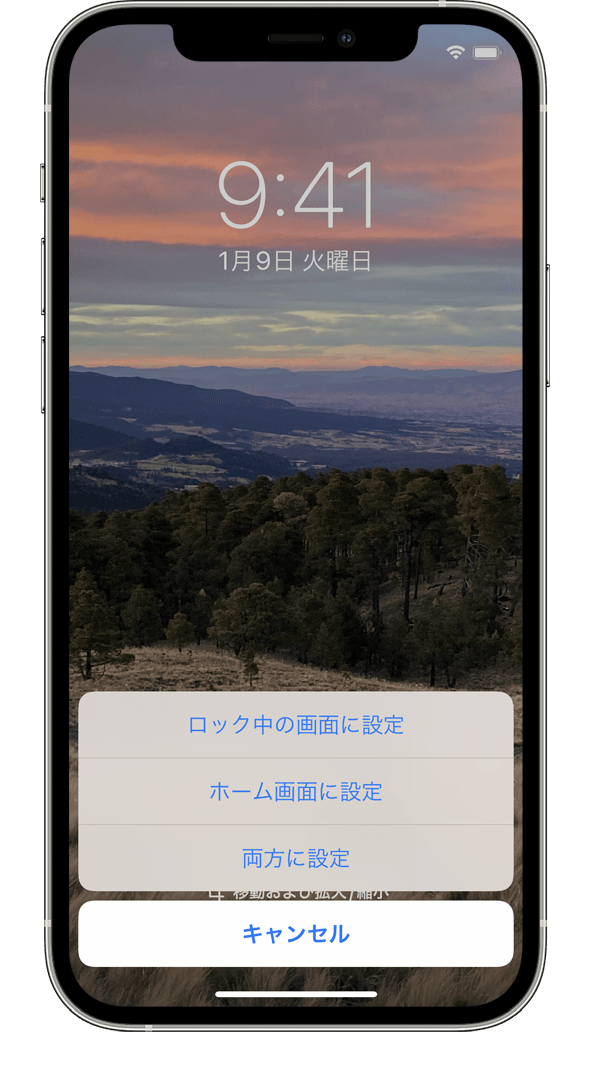 | 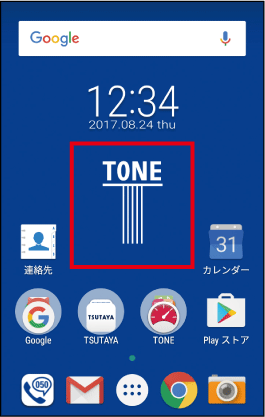 |
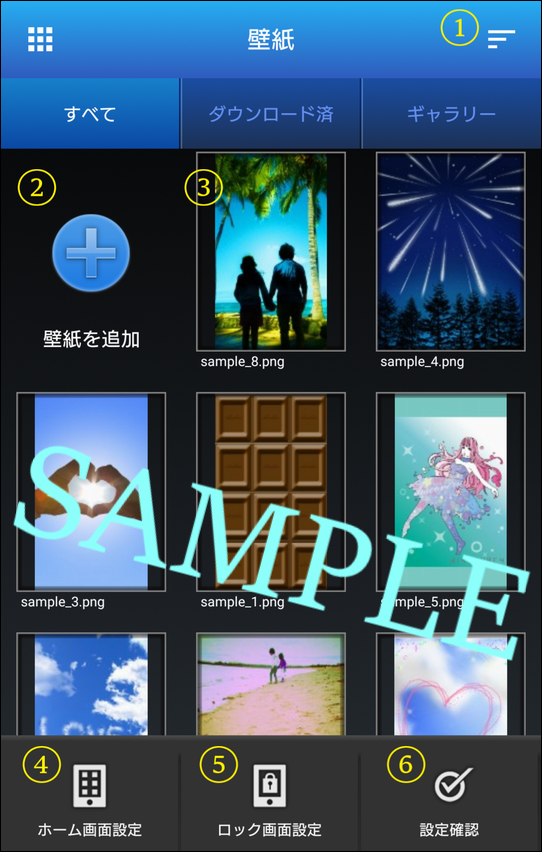
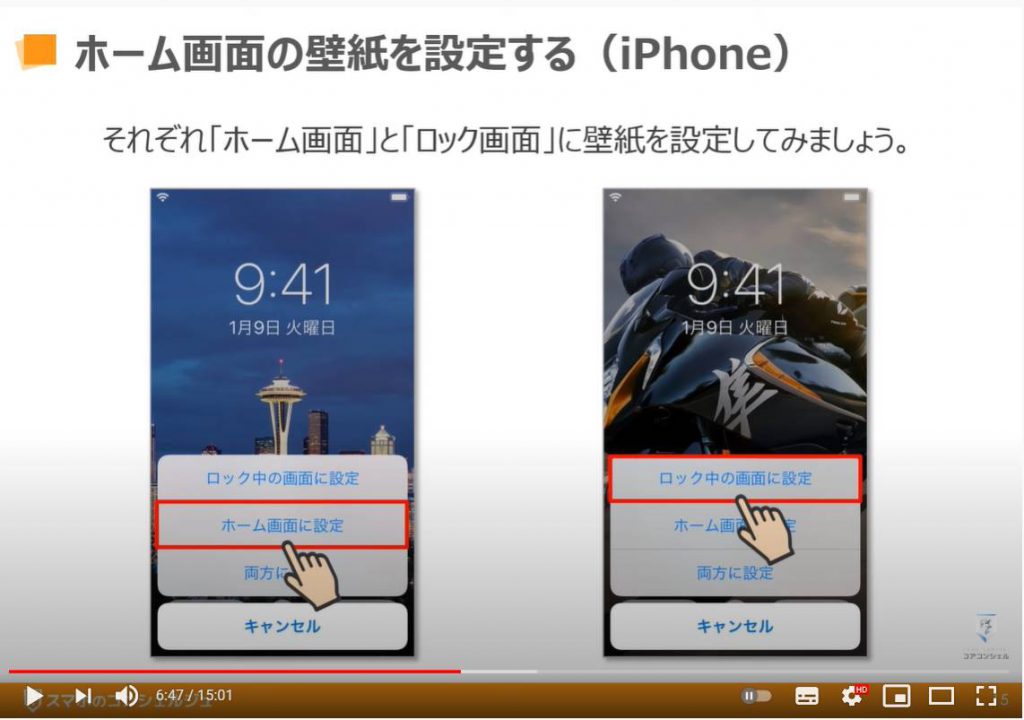
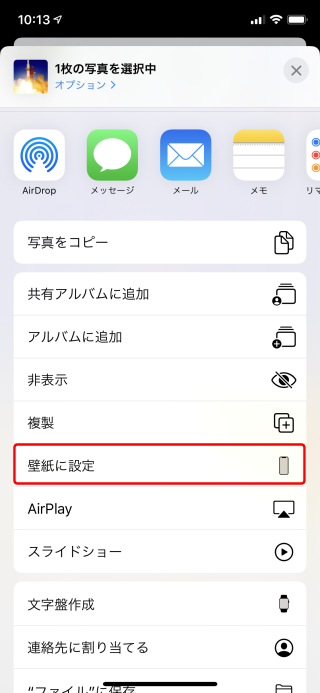
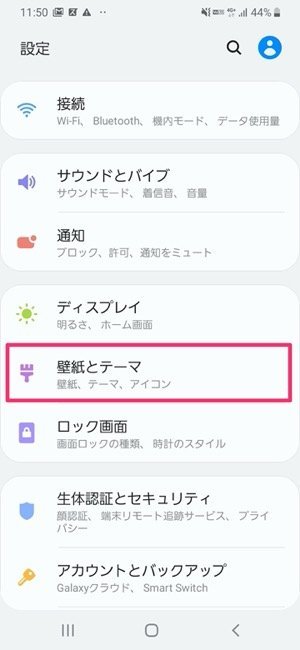
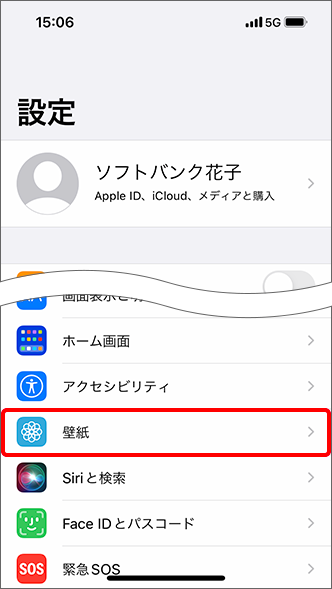
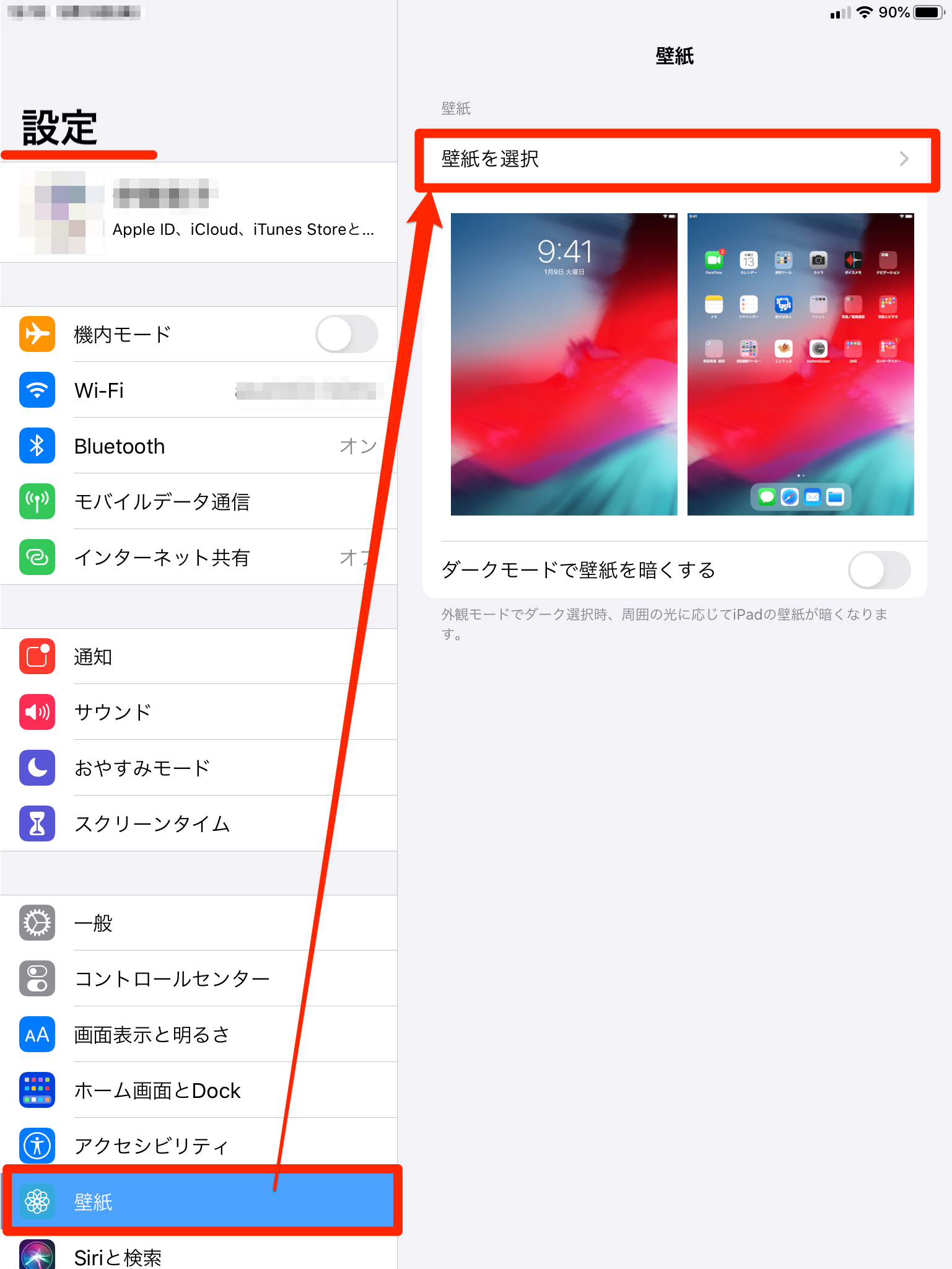
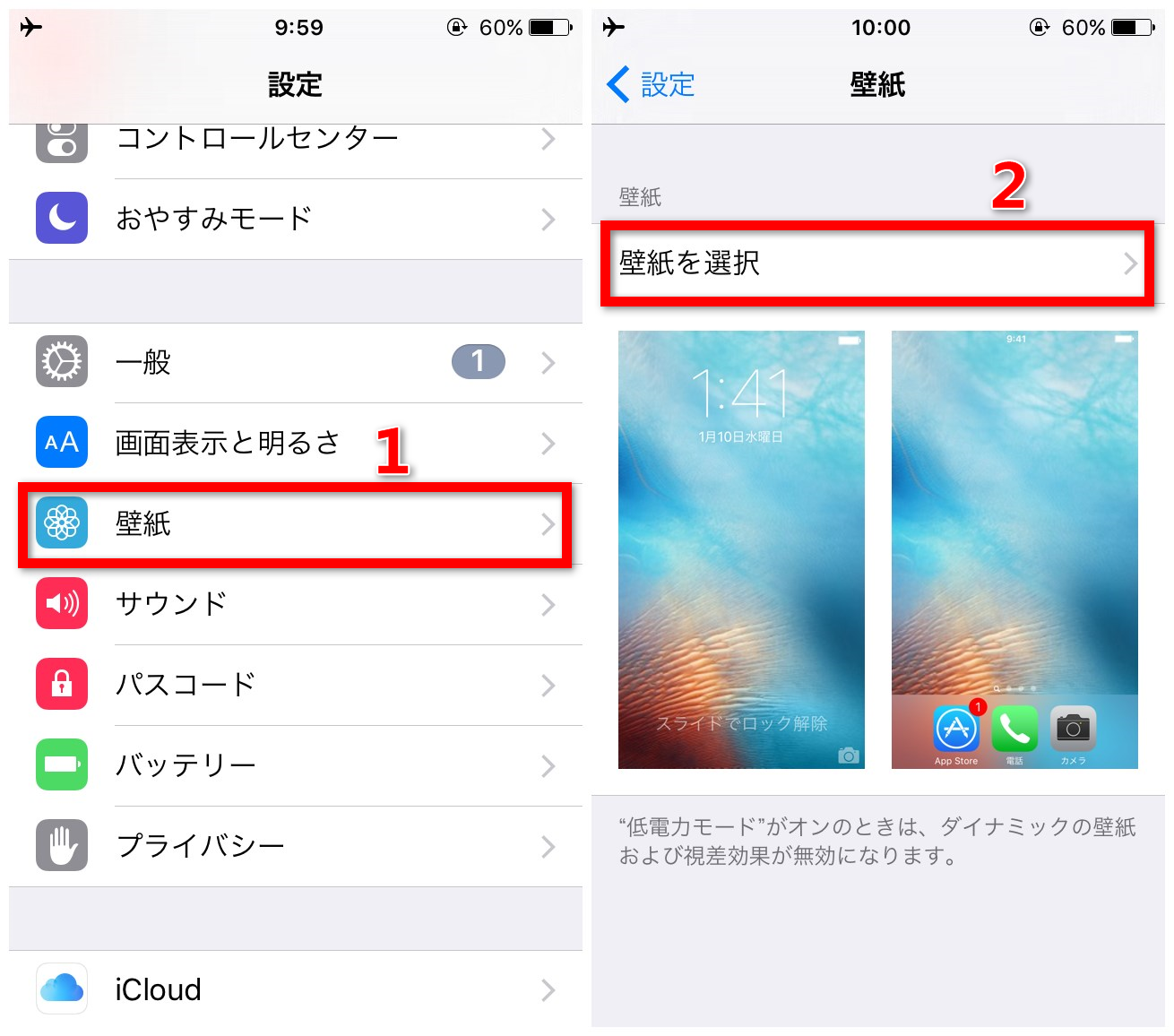
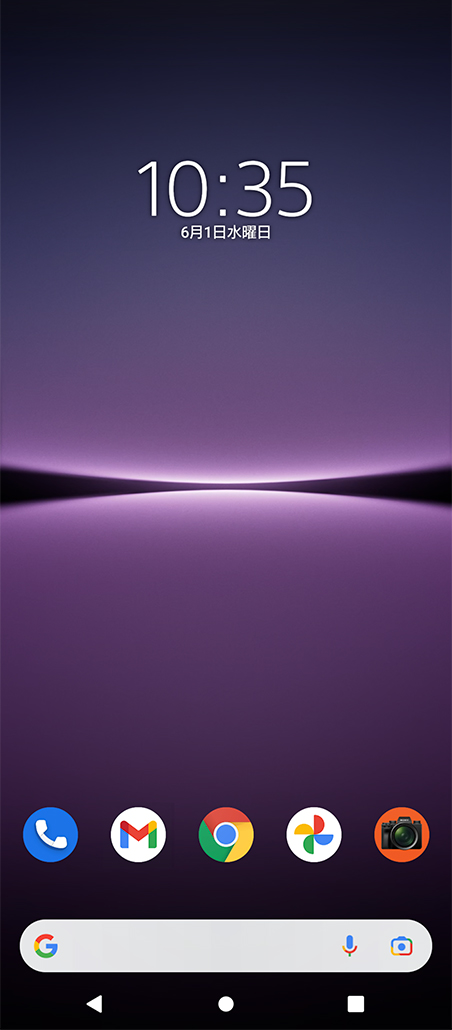
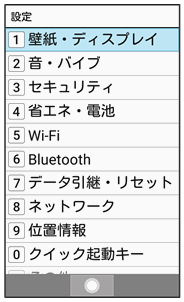
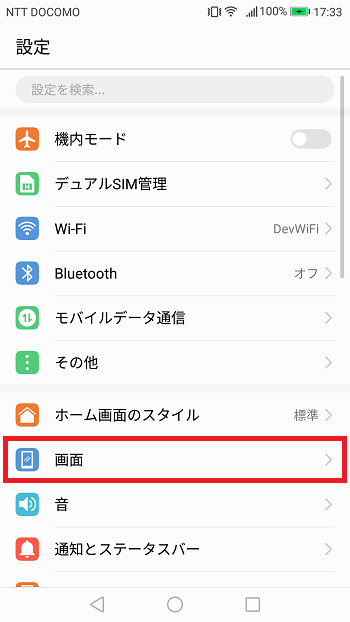
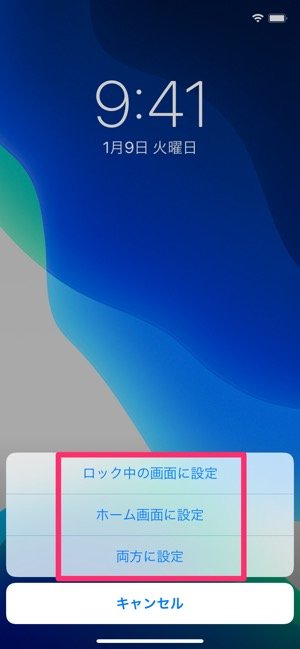
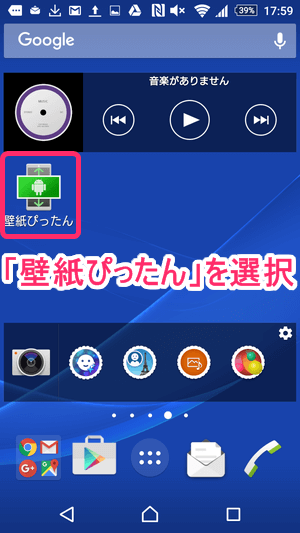
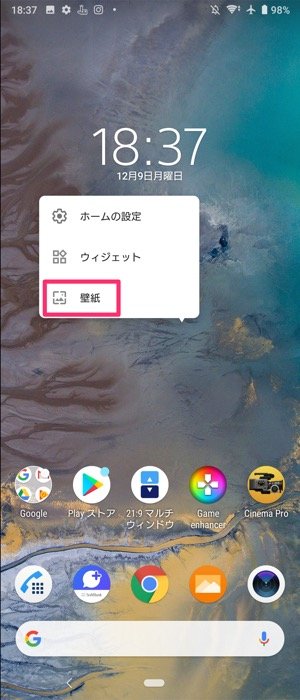
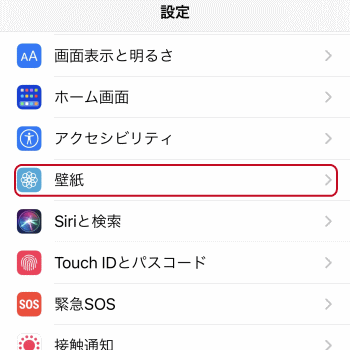
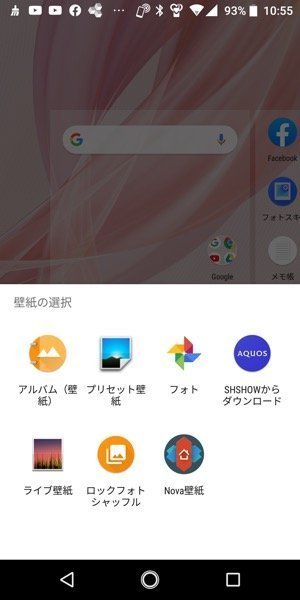
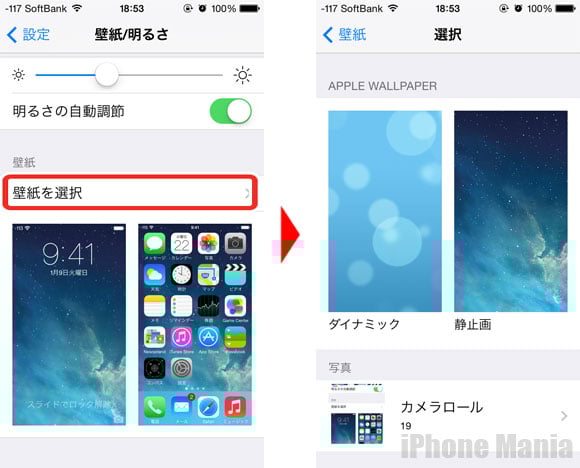
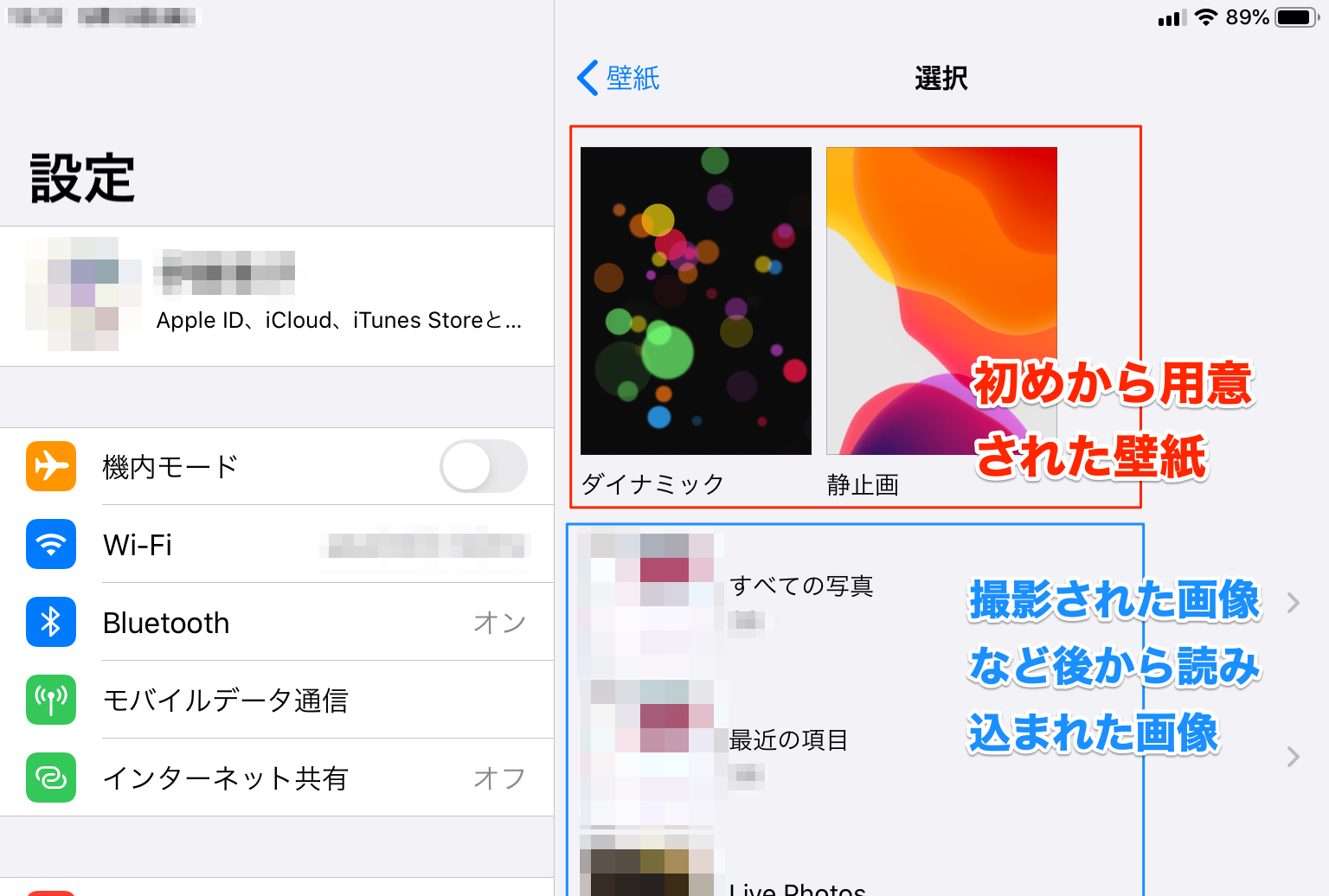
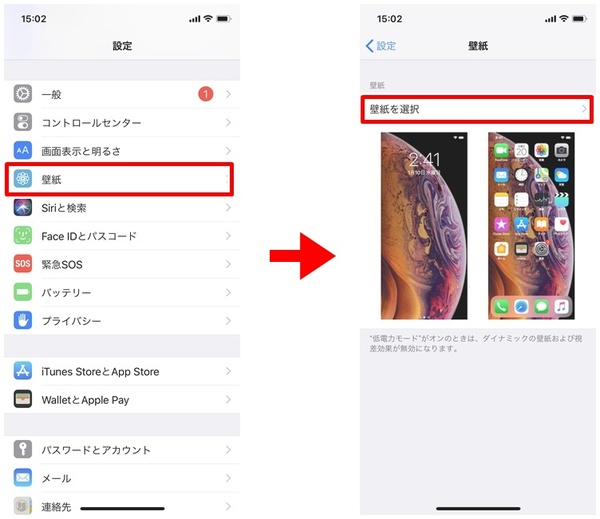
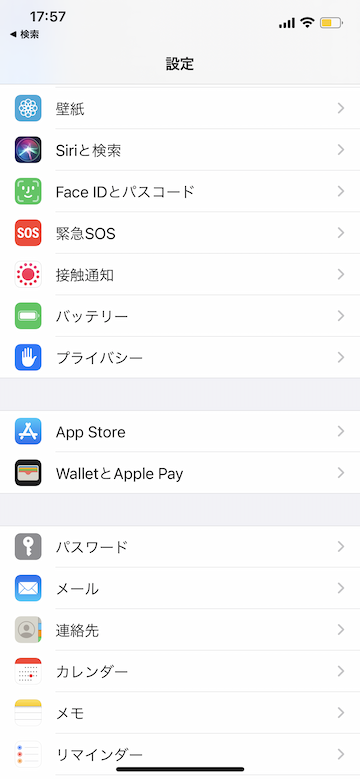
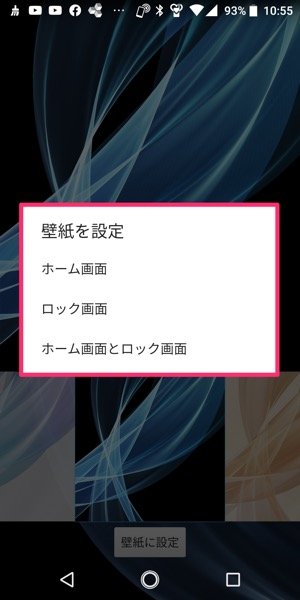
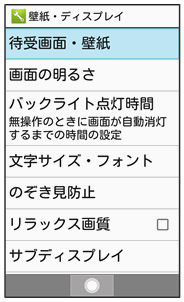
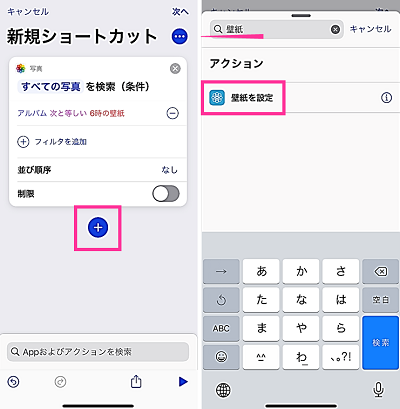
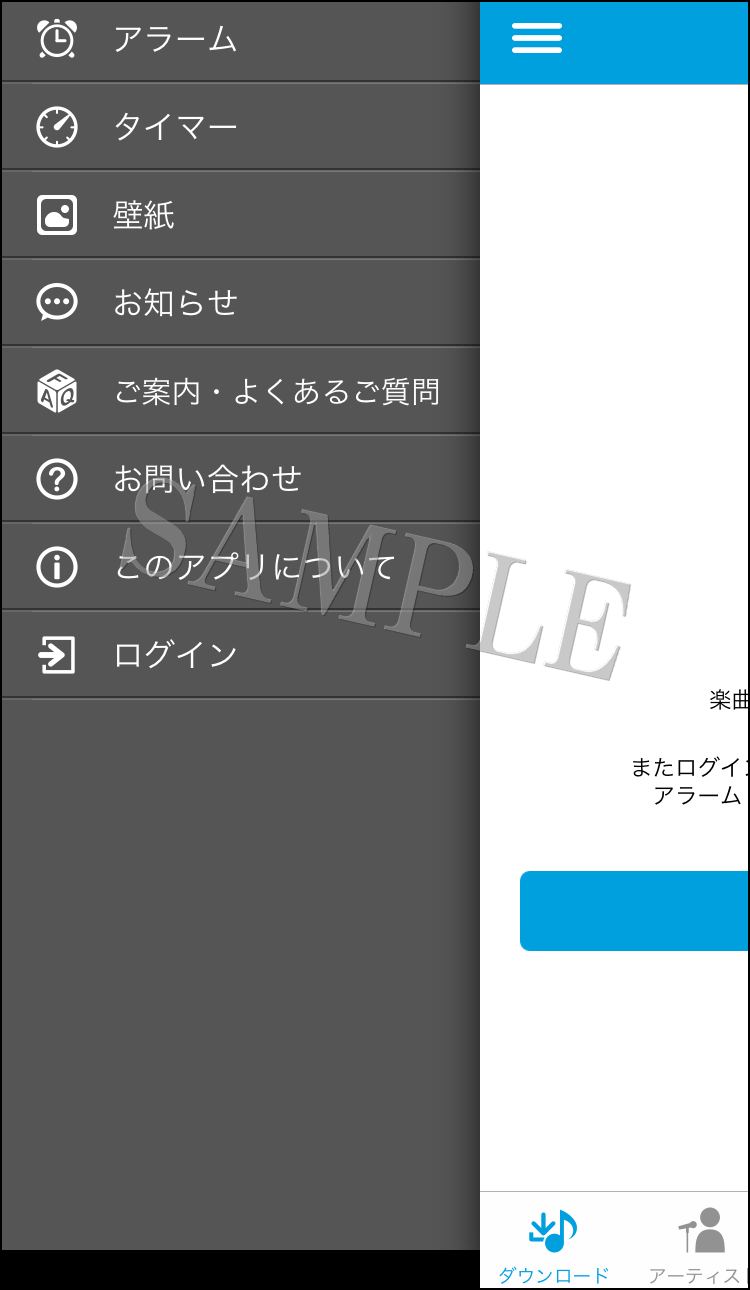
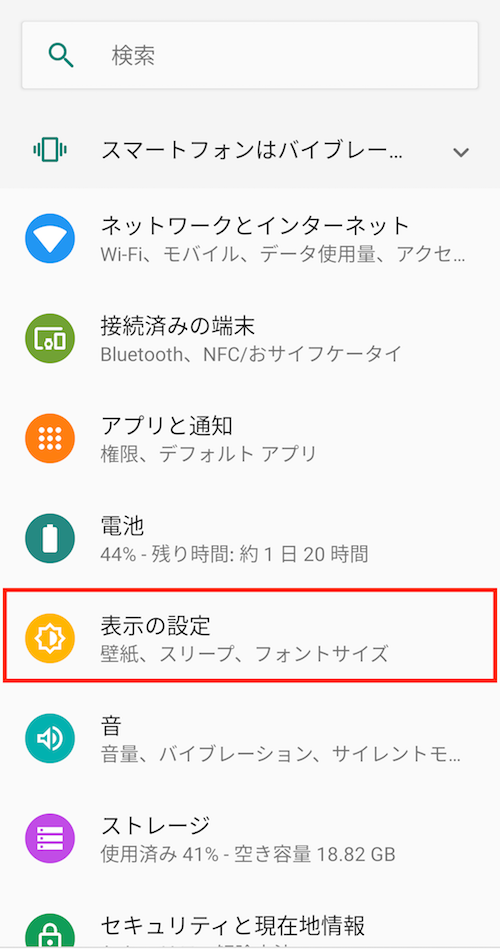
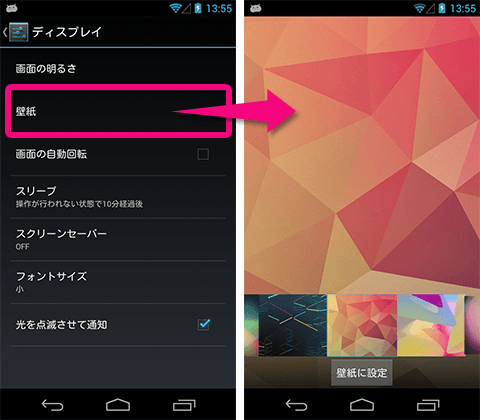
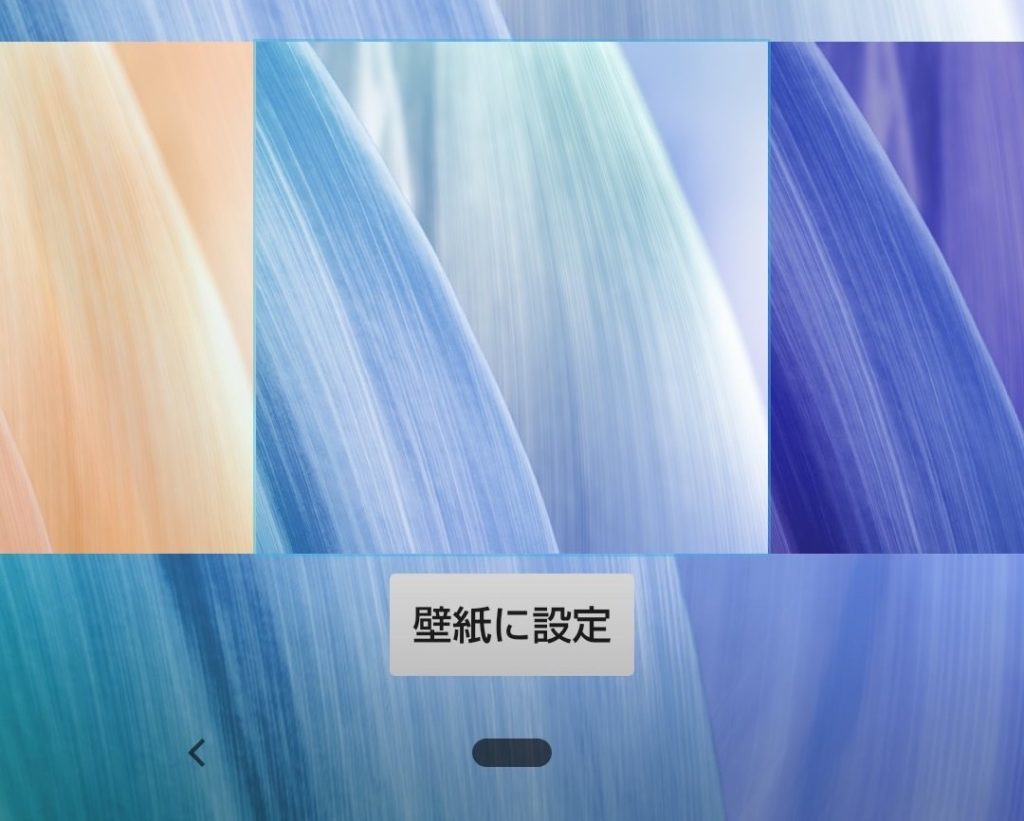
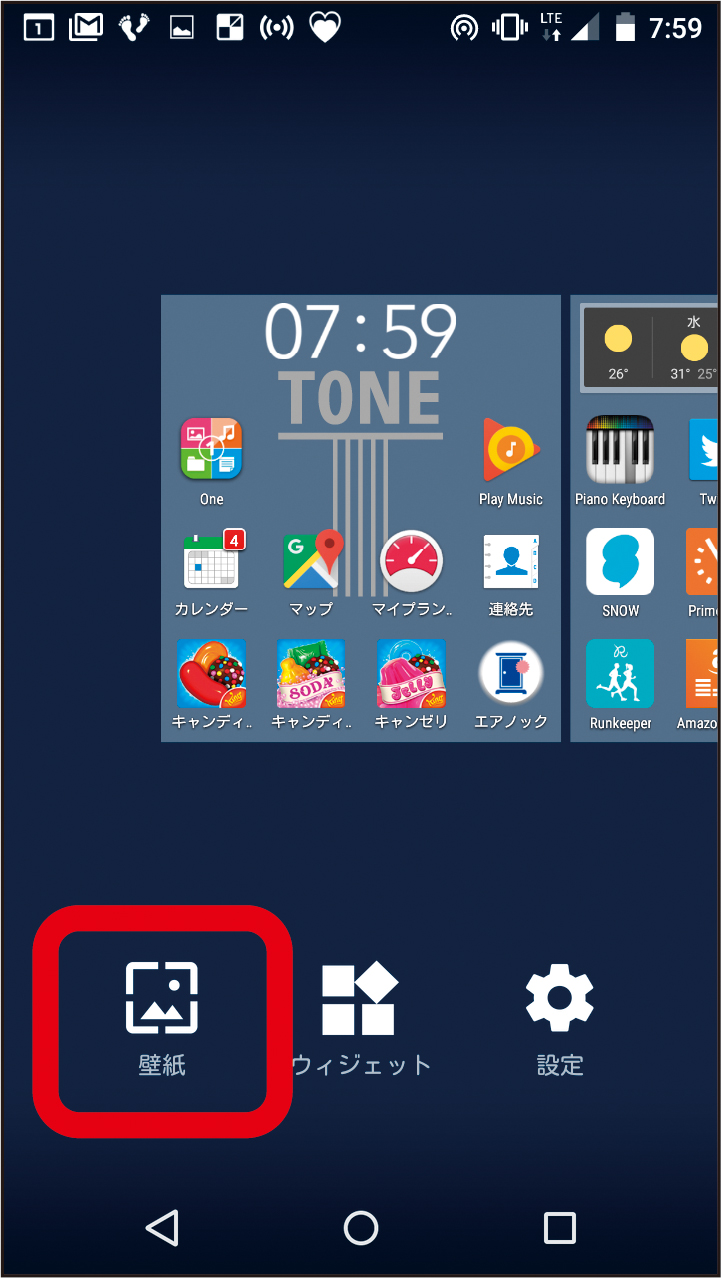
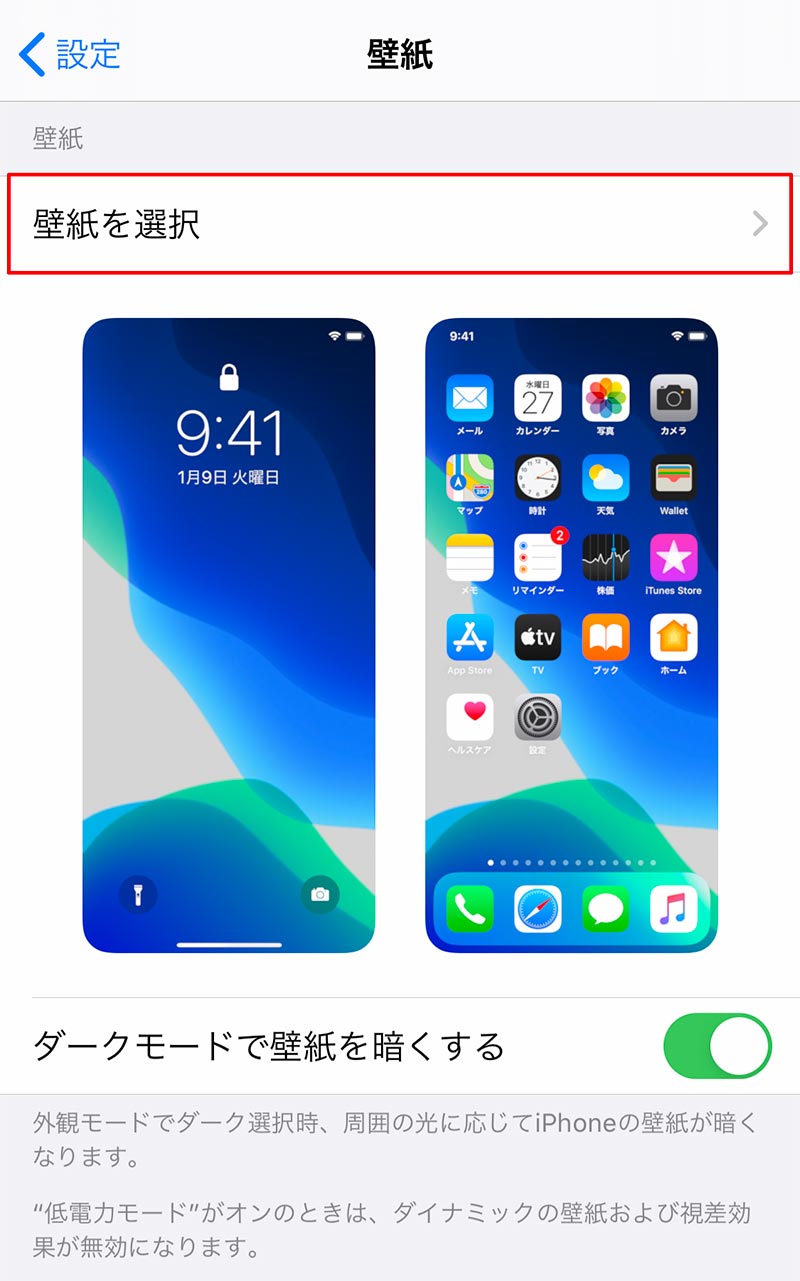
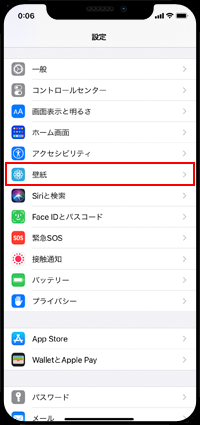
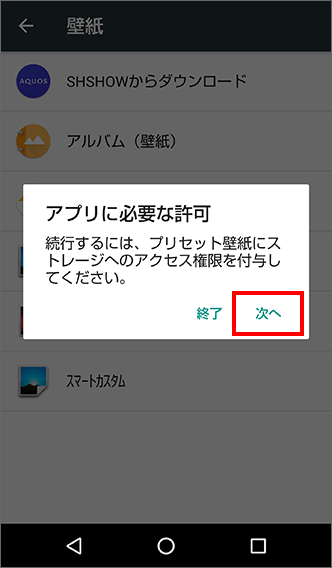
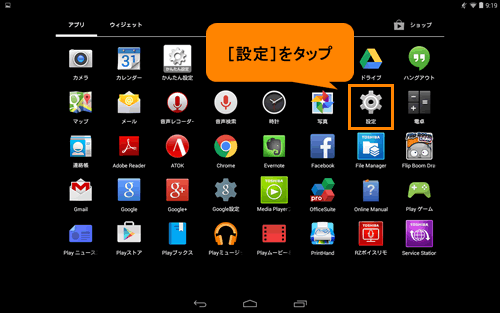
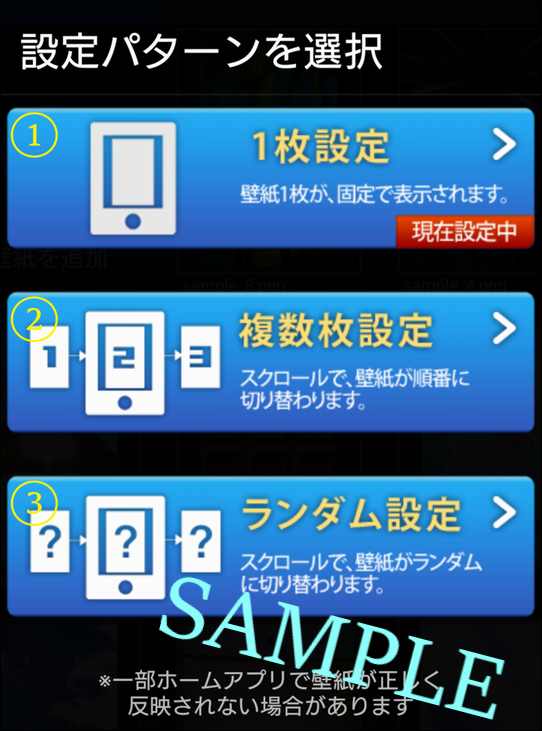
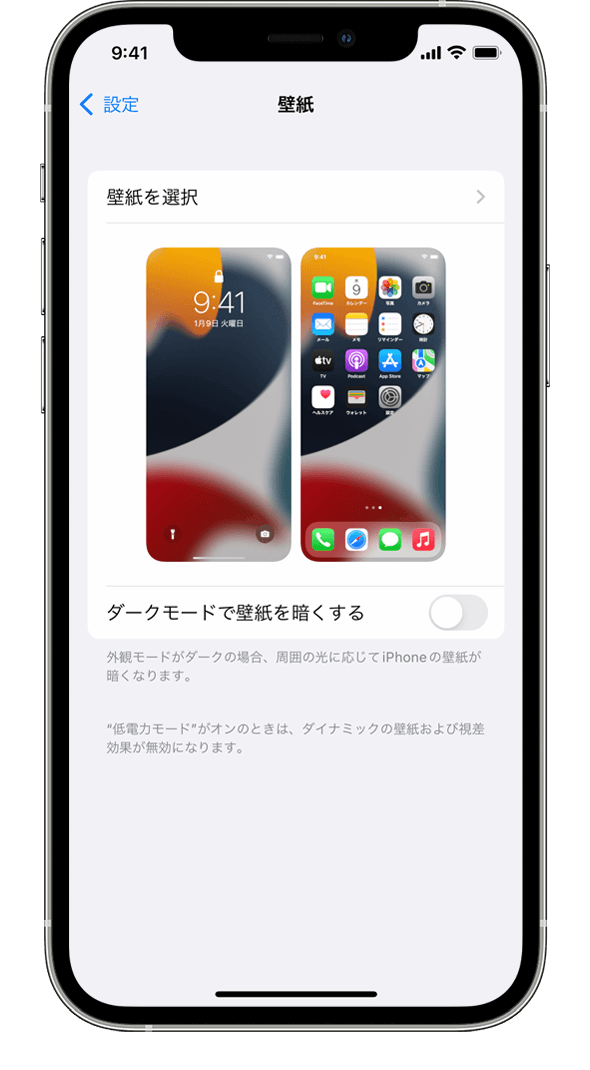
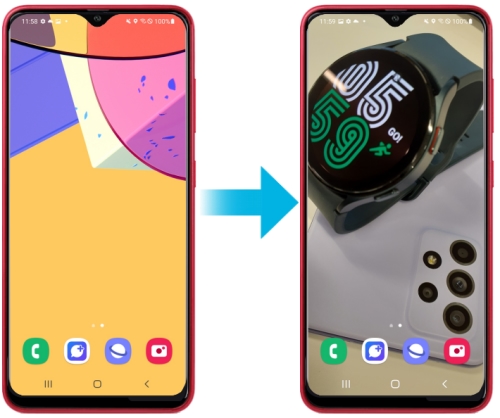
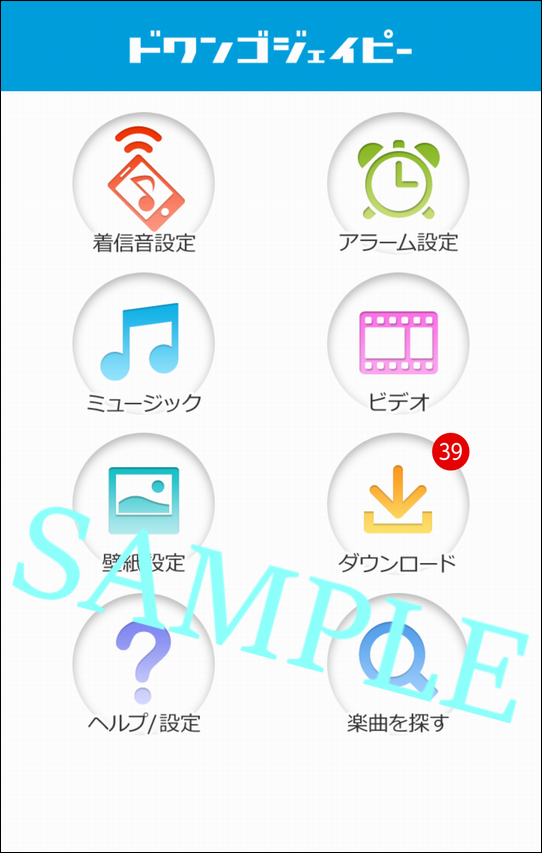
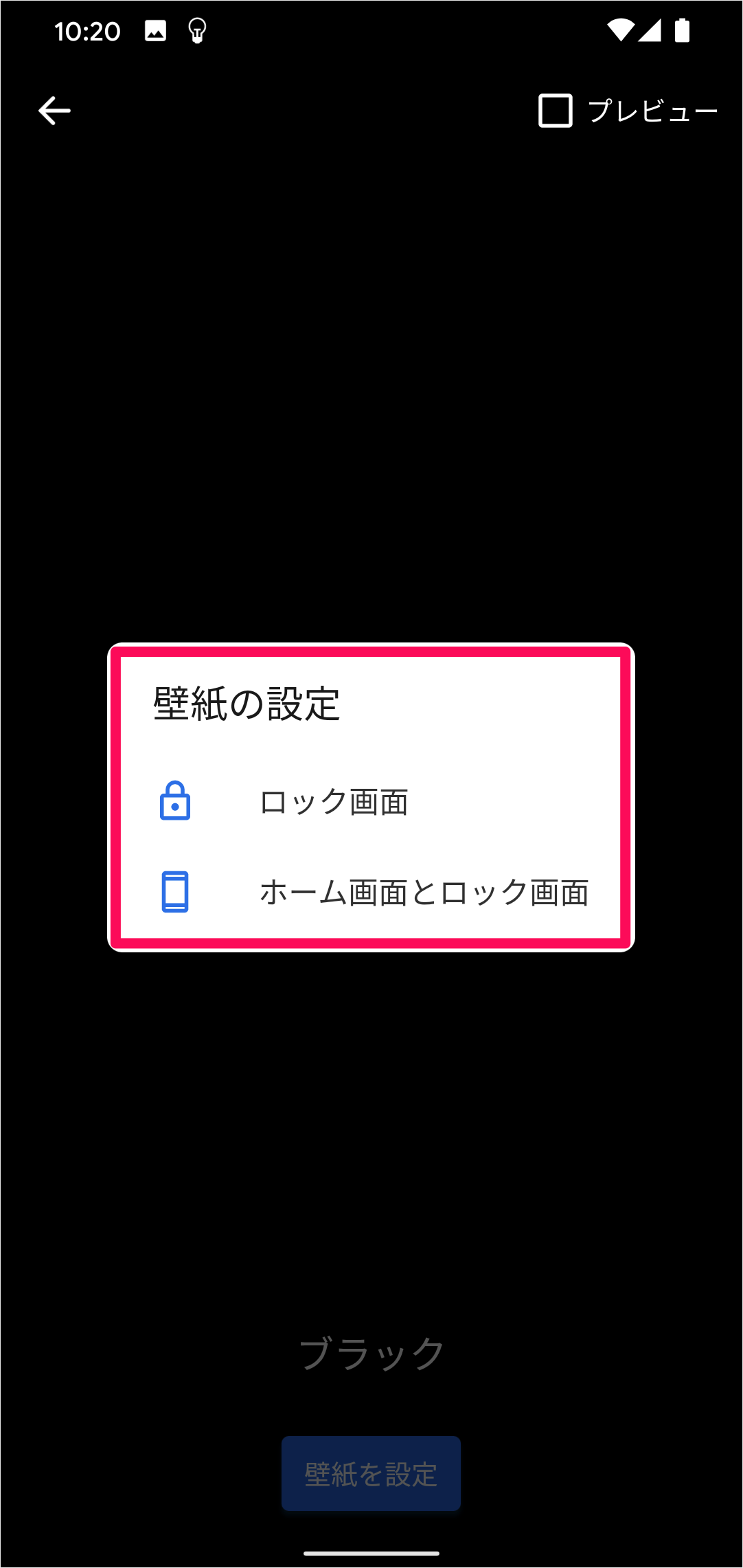
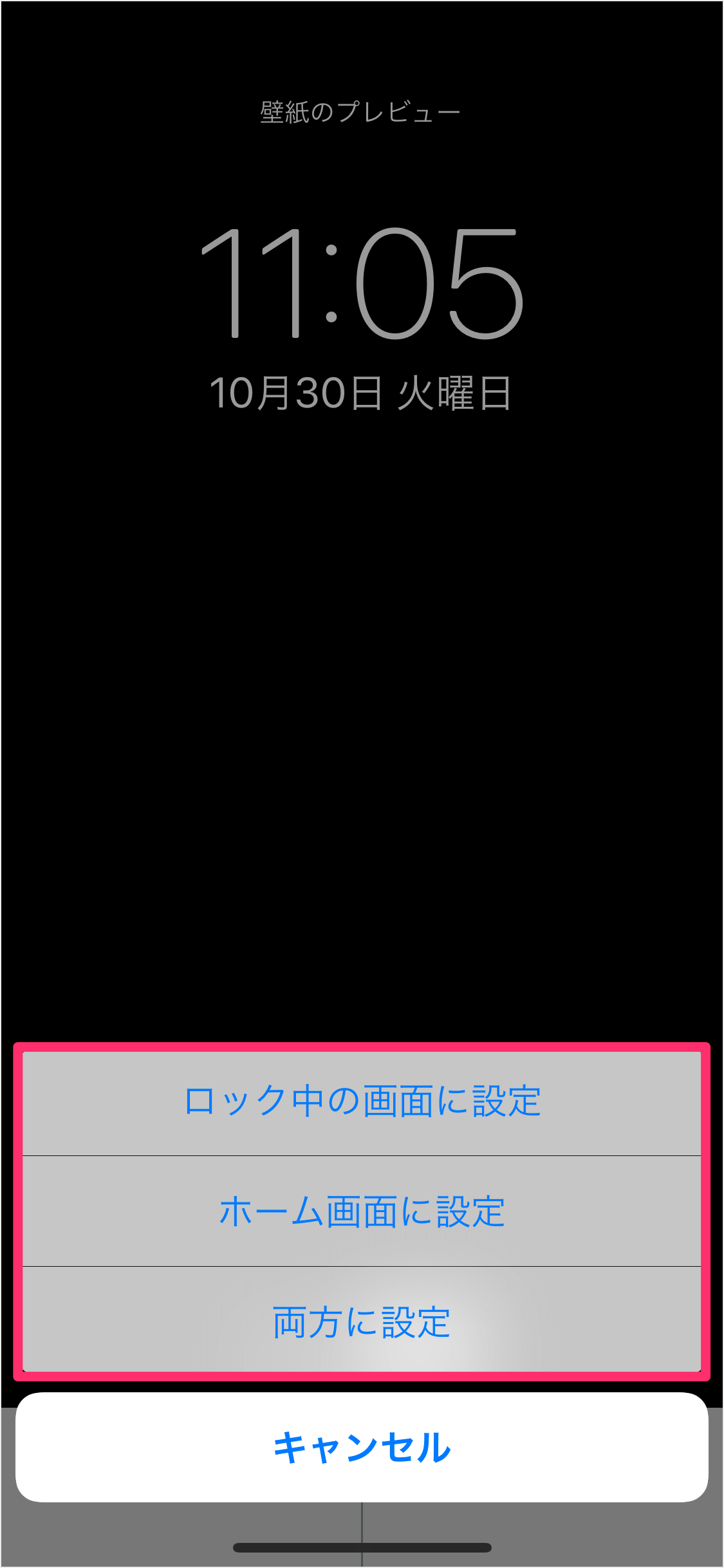
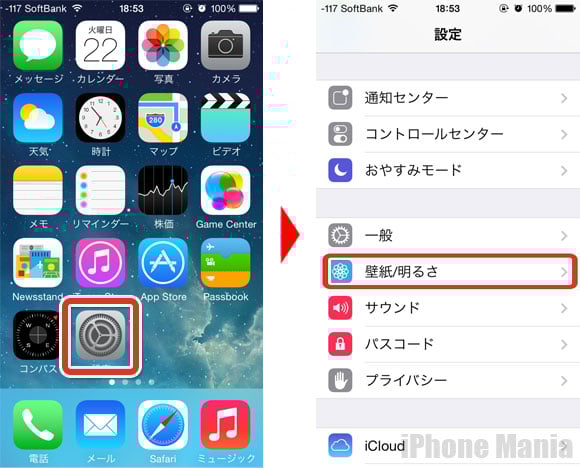
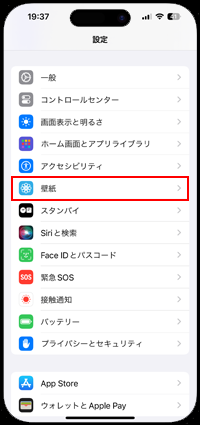
設定メニュー画面→壁紙 マイ壁紙/ギャラリー 「壁紙サービス」をタップすると、ガイドページの表示/非表示などが設定できます。 「壁紙にダークモードを適用」をオンにすると、壁紙にダークモードが適用されます。 壁紙はあらかじめ用意された画像や自分で撮影した写真に変更することができるので、ここではその方法をみていきます。 Android – 壁紙の設定(変更) それでは実際に設定してみま


0 件のコメント:
コメントを投稿