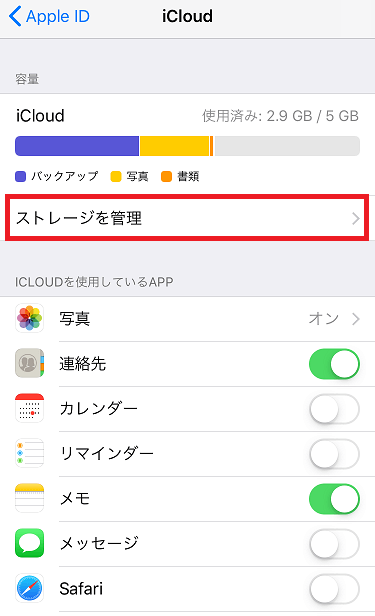
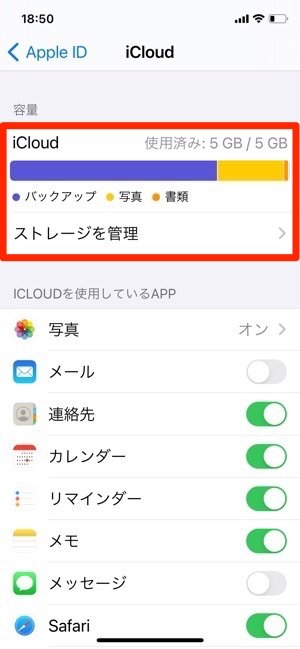
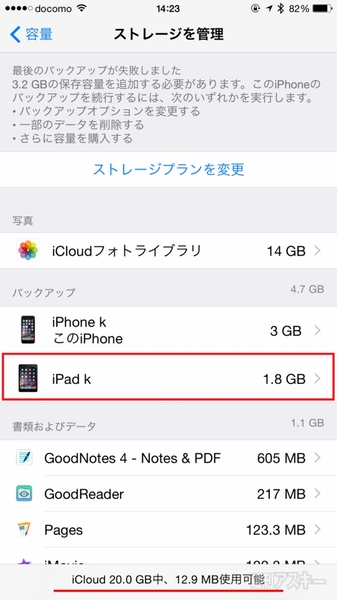
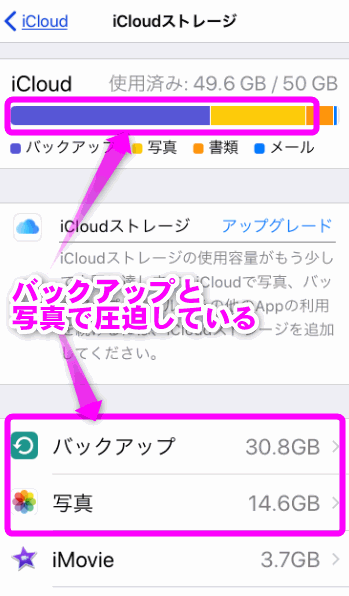
Icloudストレージの50 以上を使用しています メールが届いた場合の対処方法とは
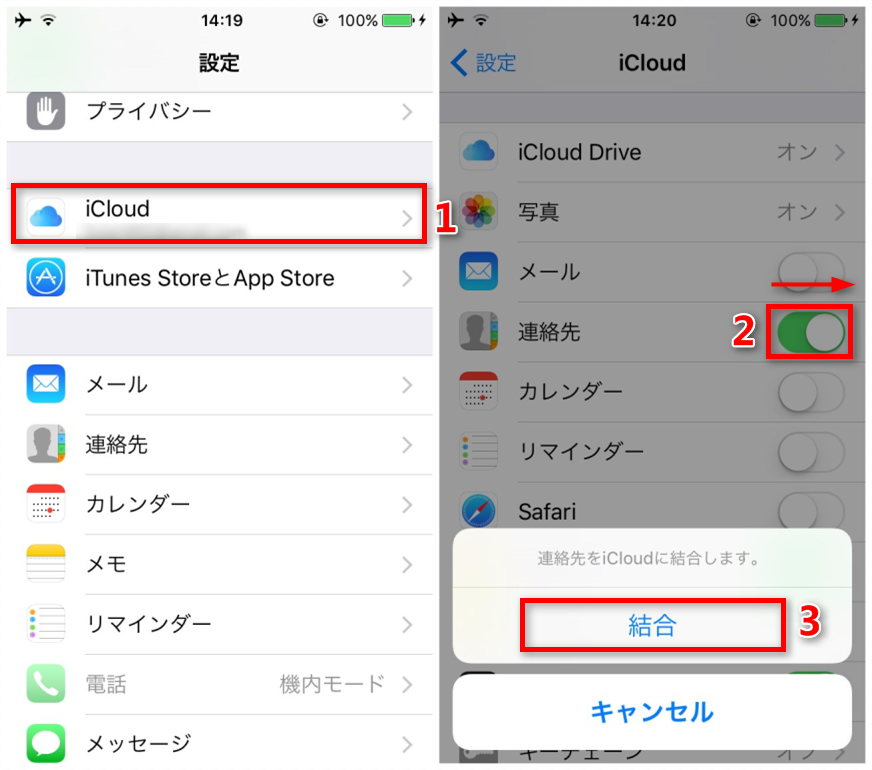
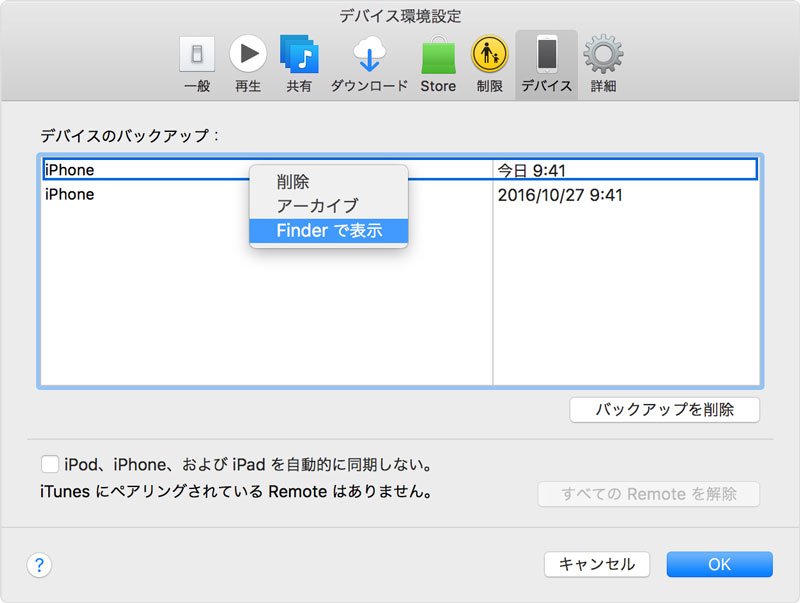
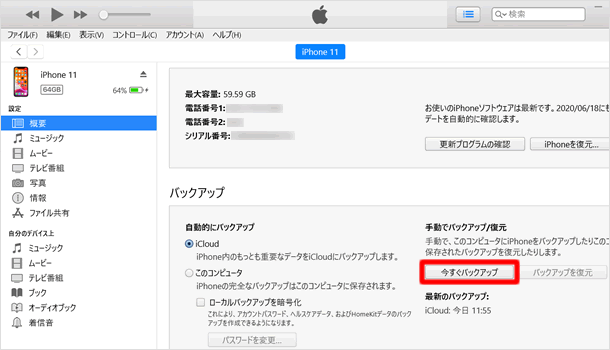
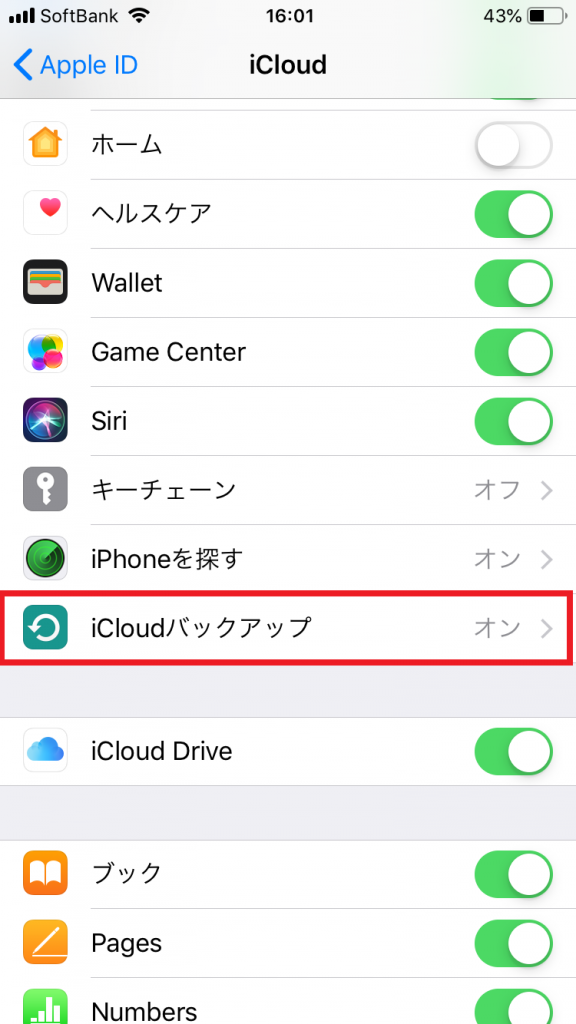
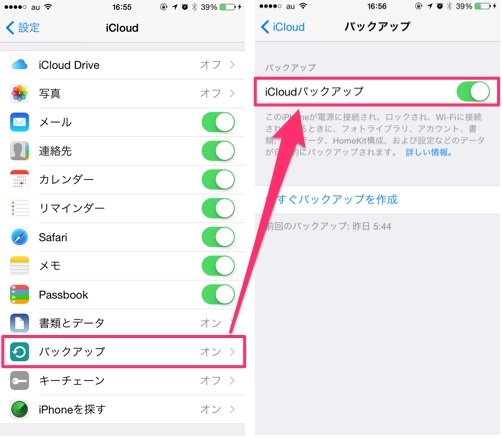
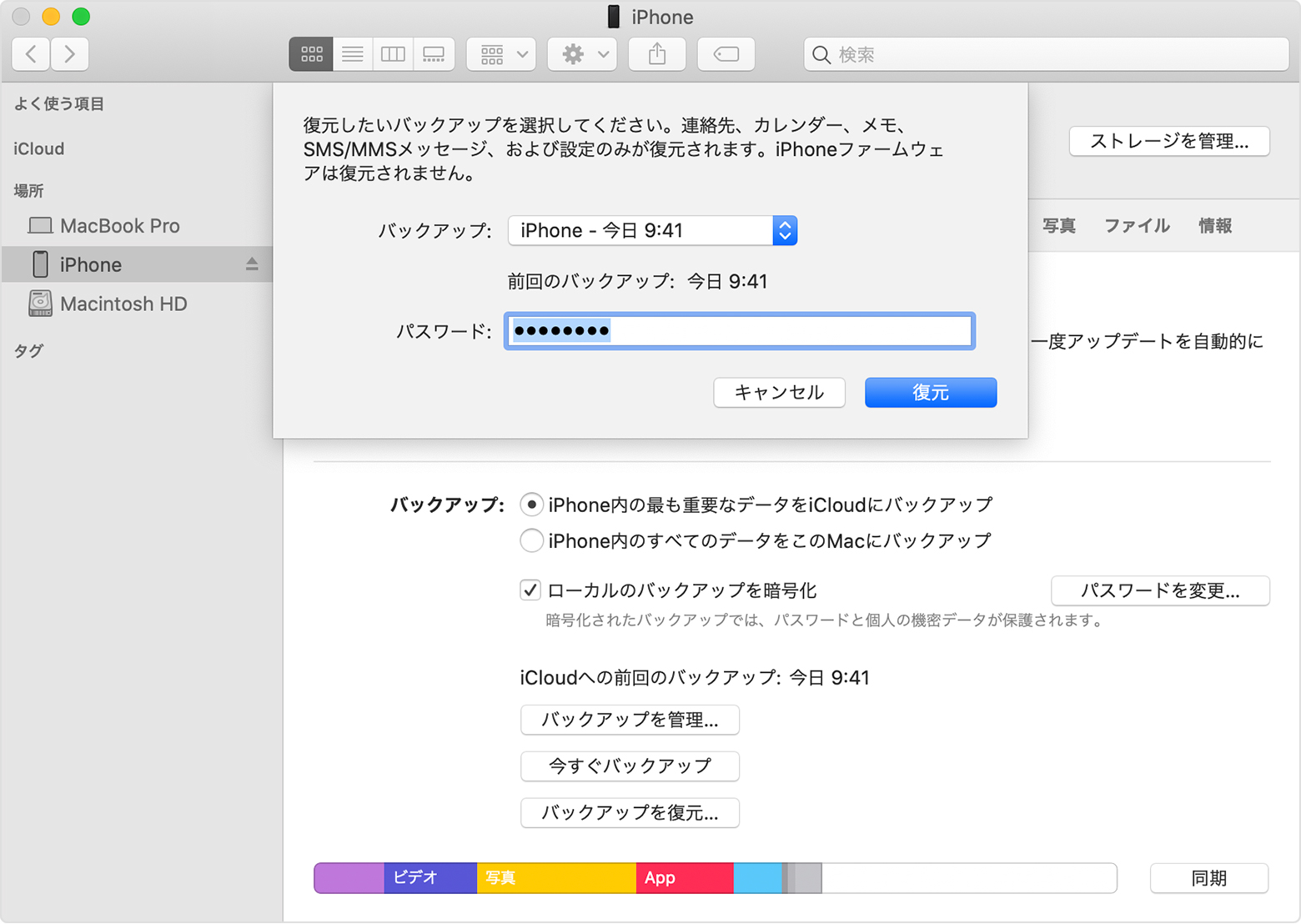
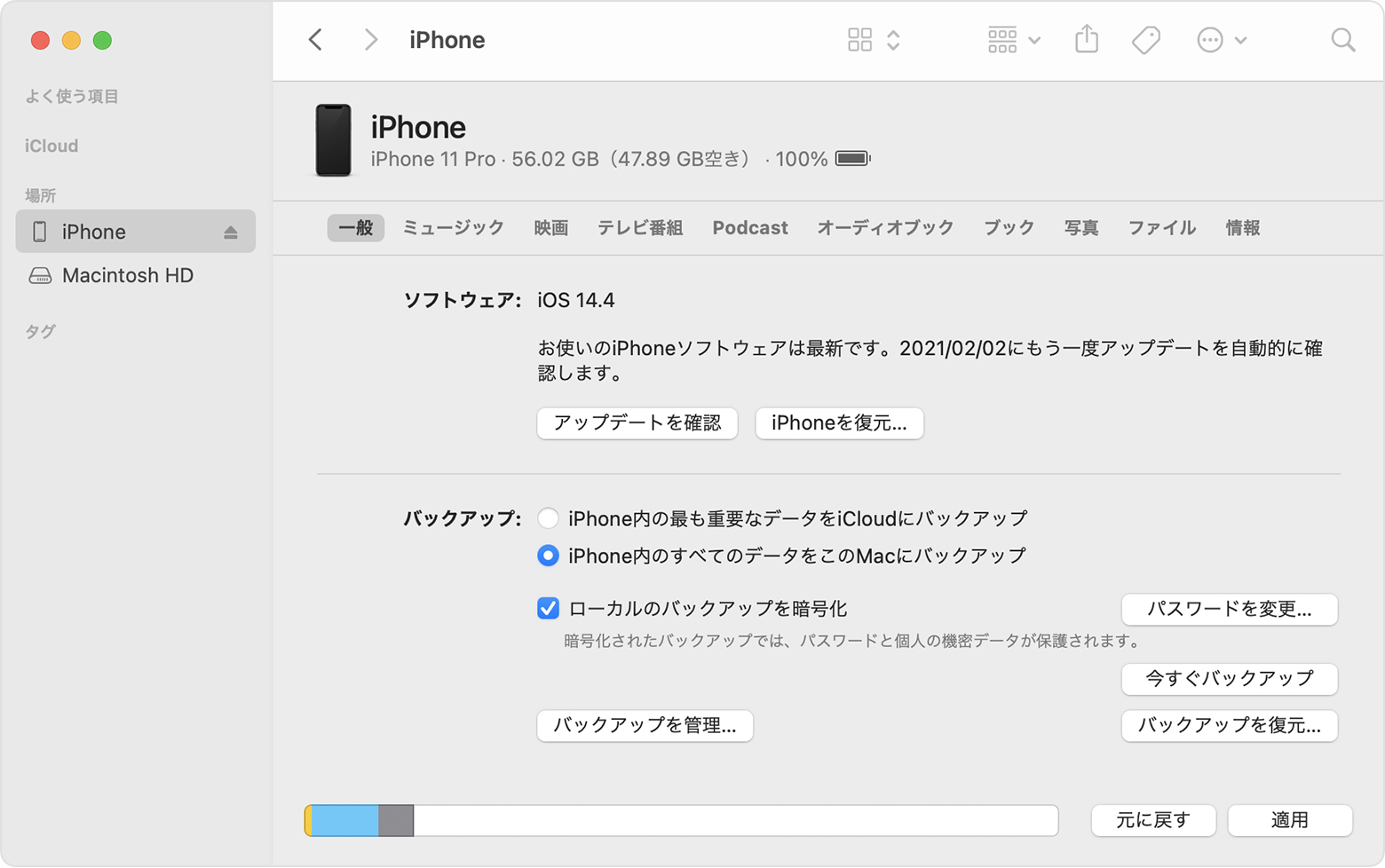
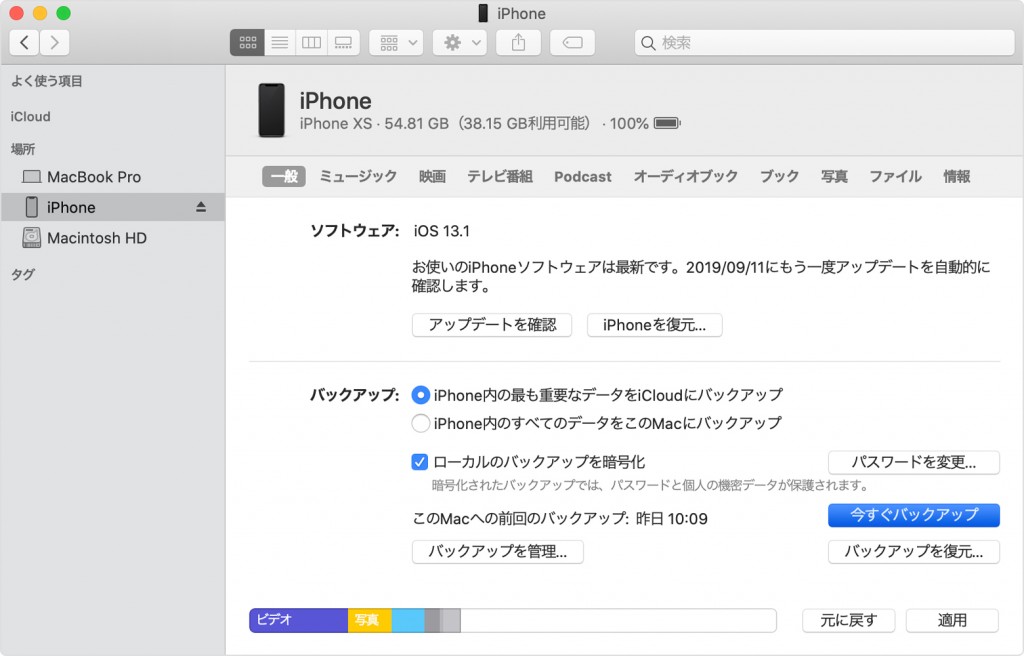
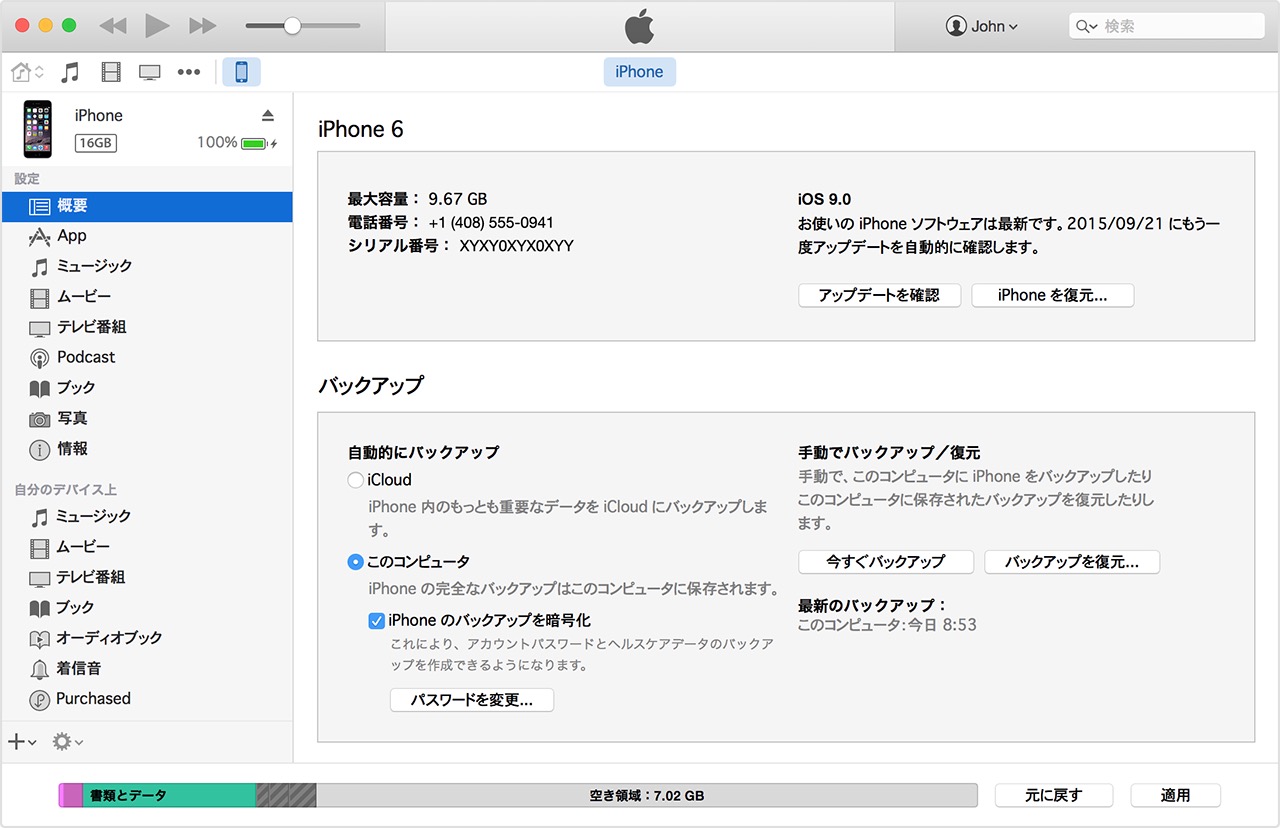
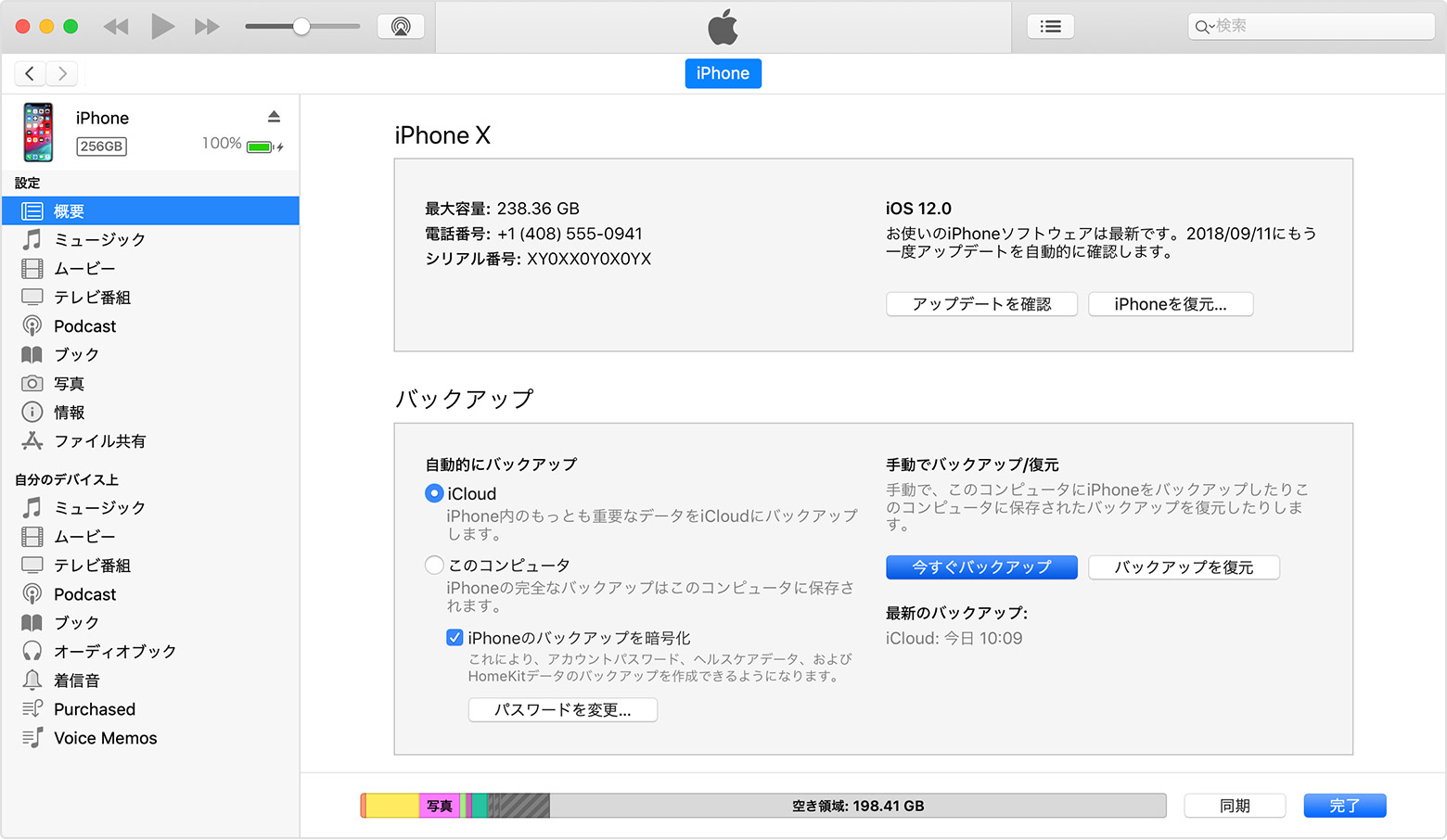
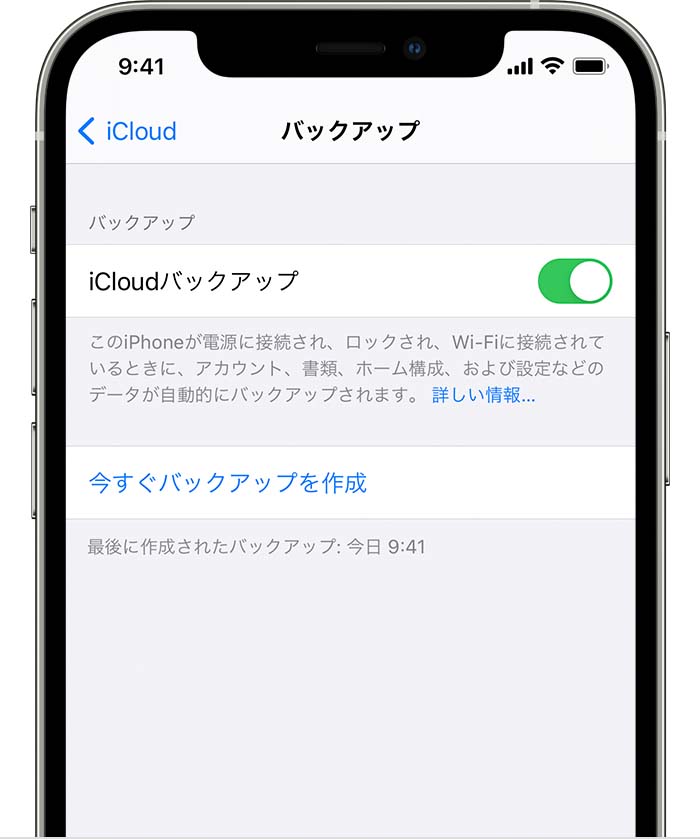
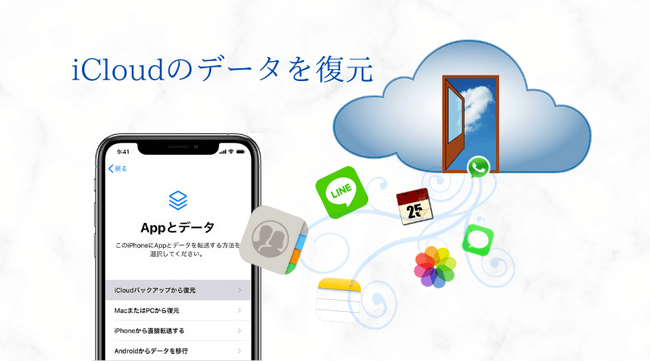
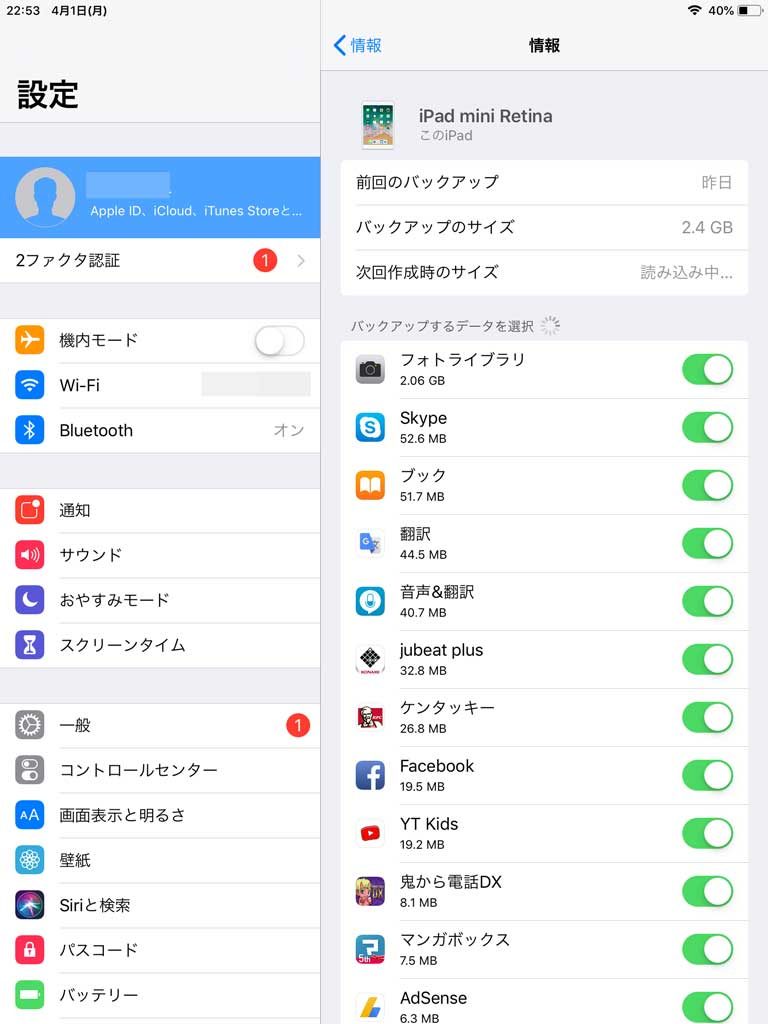
「iCloudバックアップ」をONのままにしておくことで、自動でバックアップを取れるように設定することができます。設定をして「WiFiと接続する」 「画面ロックにする」 「iPhone を電源に接続して充電する」 「iCloud の容量が十分にある」の4つの条件をクリアしていると自動でバックアップしまIPhoneのデータをバックアップする方法は、 ①「パソコンを使用するiTunes」へのバックアップ ②「パソコンを使用しないiCloud」へのバックアップ の2通りの方法がある。 以下ではiCloudを使用してバックアップを取る方法を紹介する。設定の手順は以下の順で説明する。
Iphone 連絡先 バックアップ icloud 確認
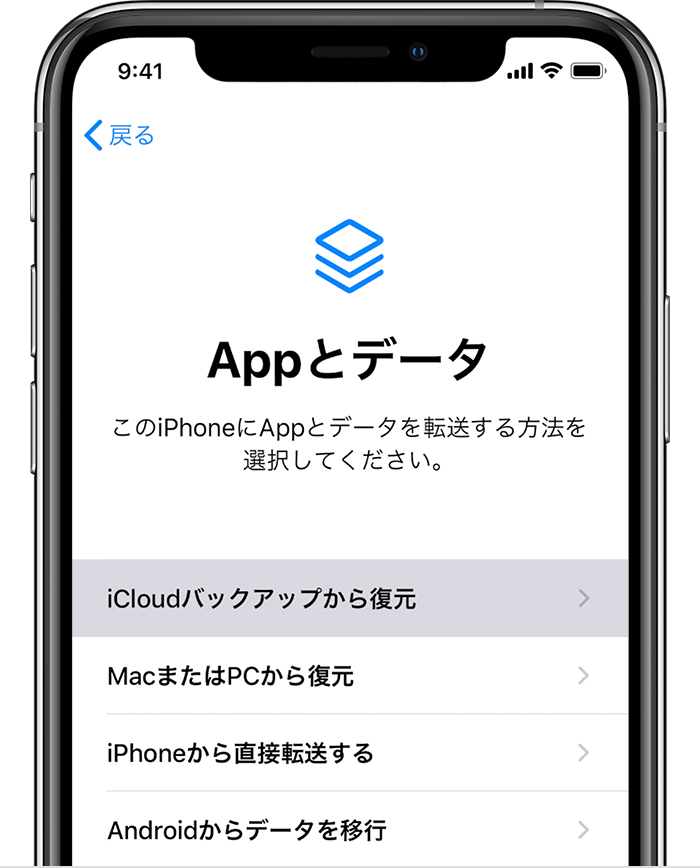
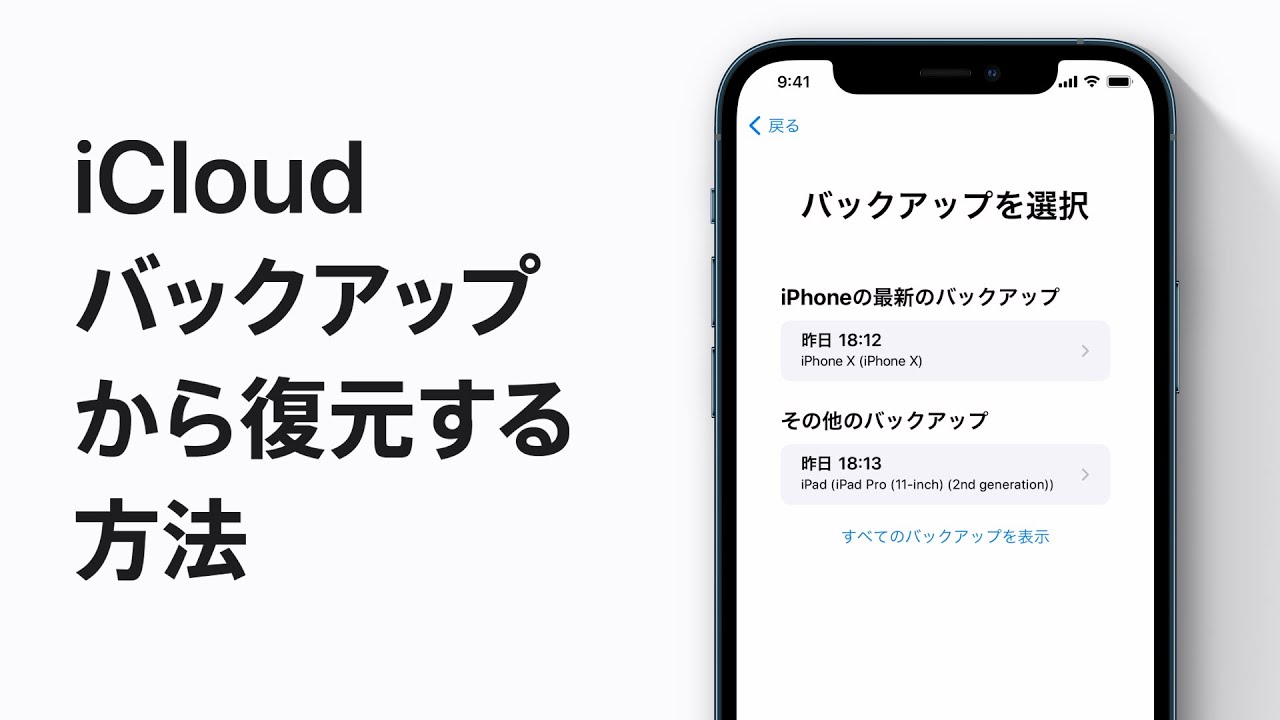
Iphone 連絡先 バックアップ icloud 確認- バックアップの方法はこちら まず、 iCloud バックアップと、コンピュータで作成するバックアップの相違点 について確認した上で、どちらの方法が適切かを判断してください。 iPhone/iPad のバックアップをiCloud上に(手動で)今すぐ作成する方法を紹介します。 iOSデバイスには、iCloudバックアップ設定をオンにすることで自動的にバックアップする機能があります。 また、バックアップは手動で今すぐに!
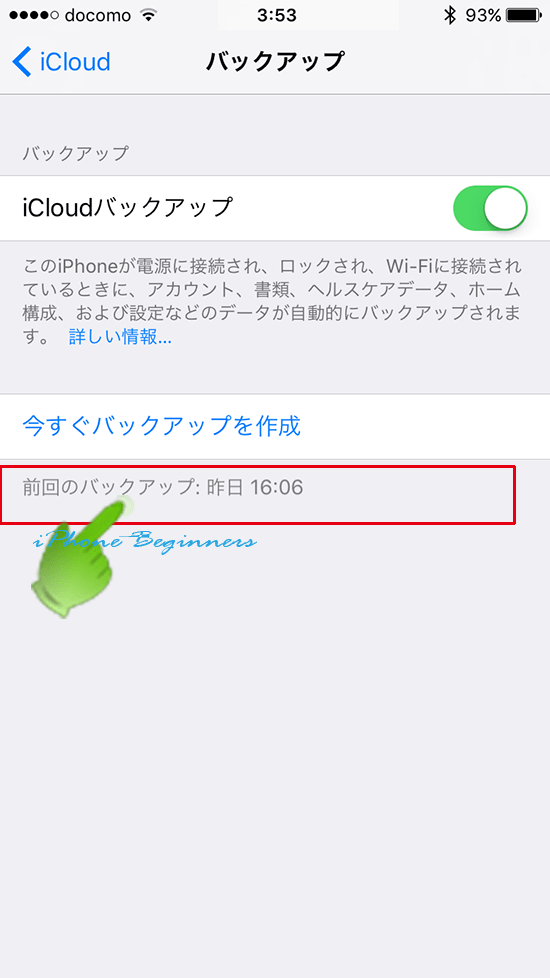
Iphoneでicloudバックアップを確認する方法 Iphoneビギナーズ いまさら聞けない操作入門マニュアル
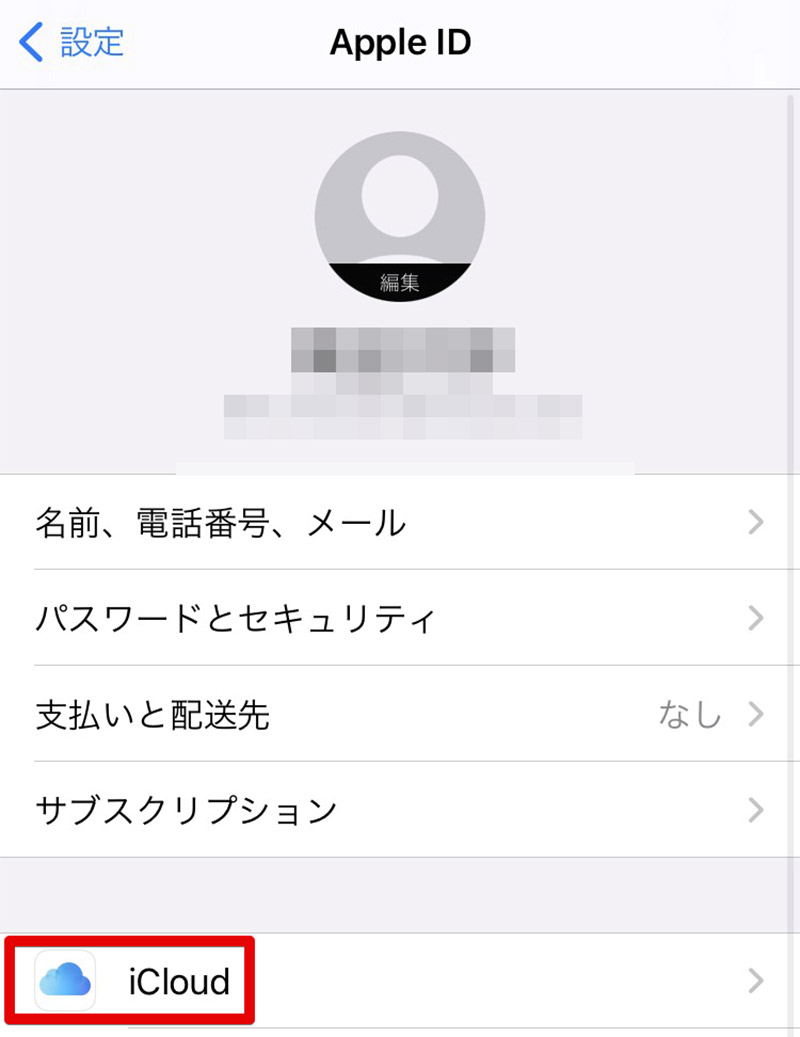
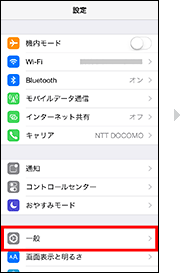
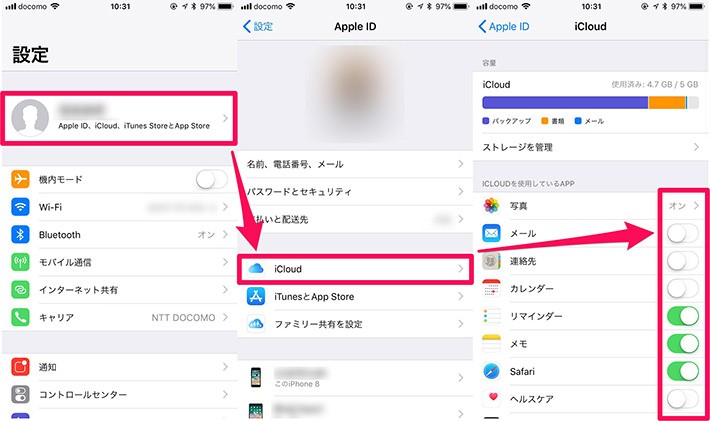
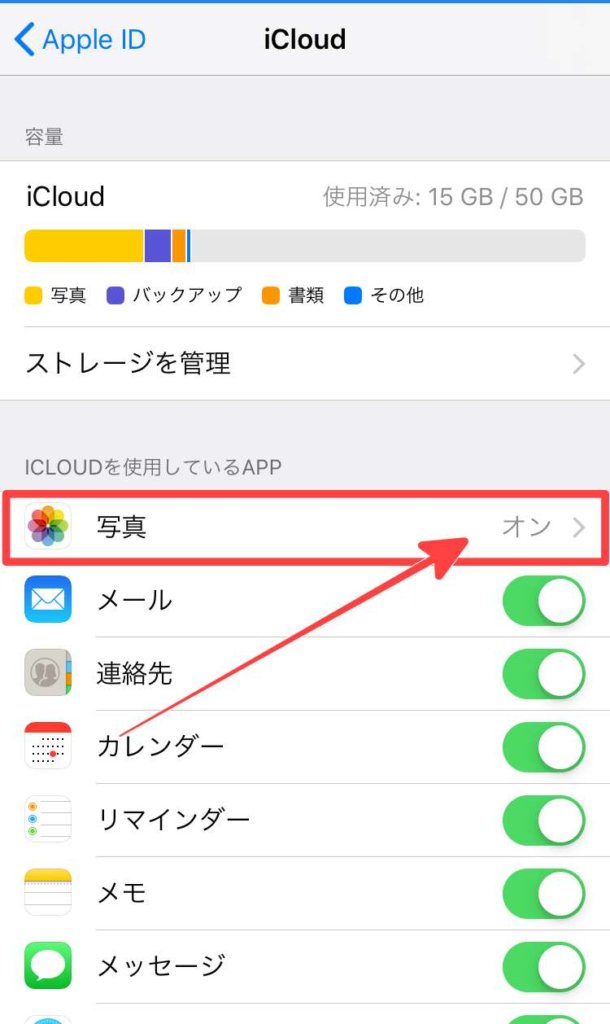
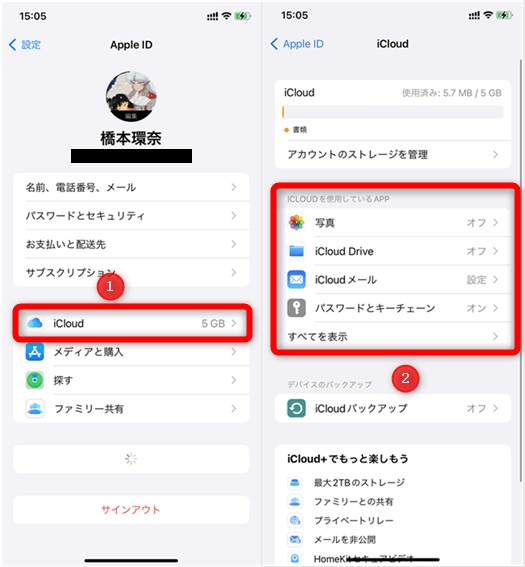
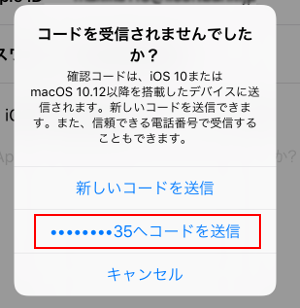
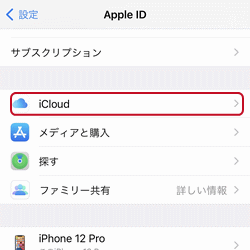
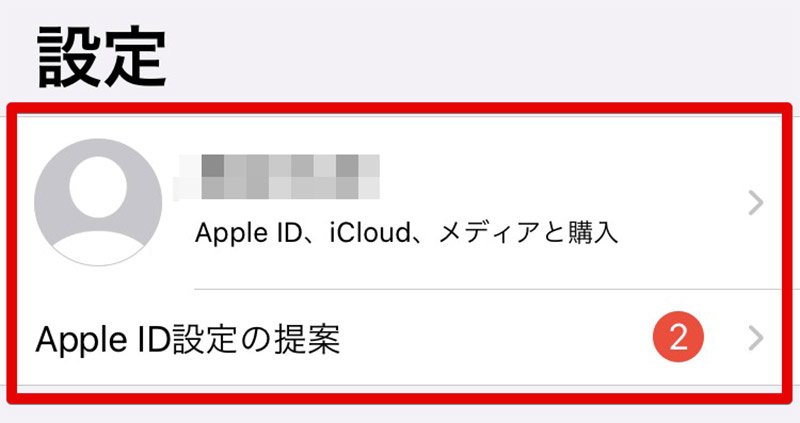
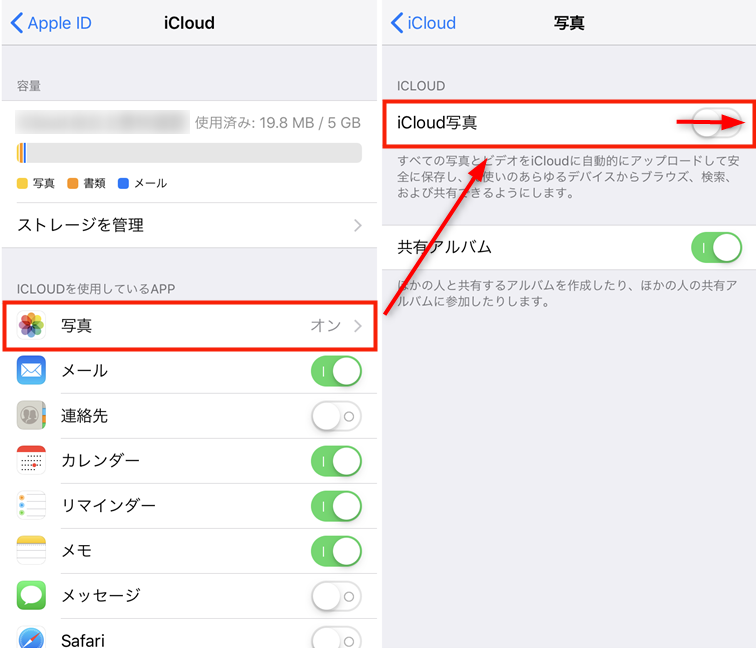
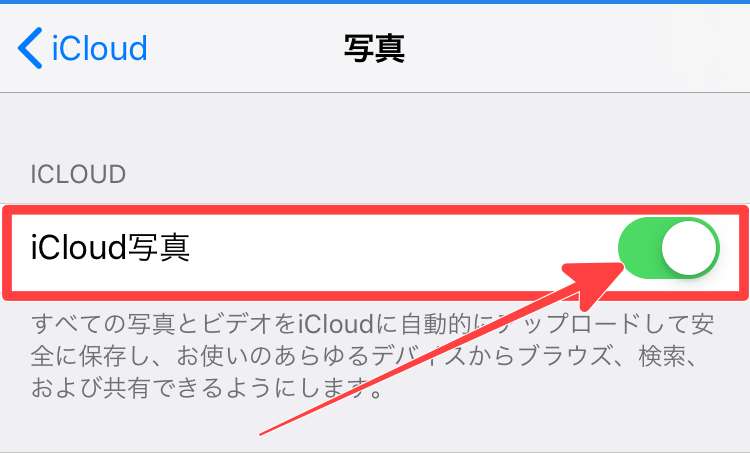
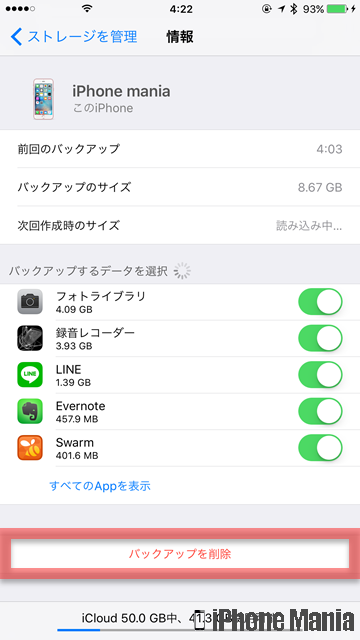
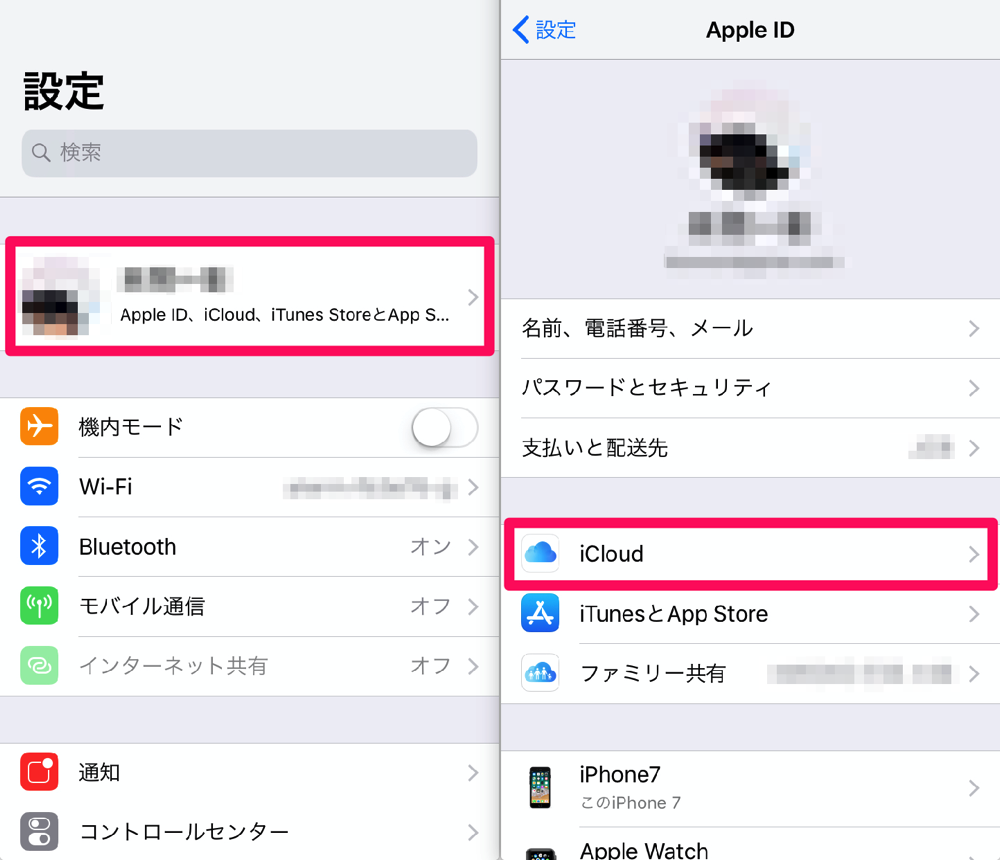
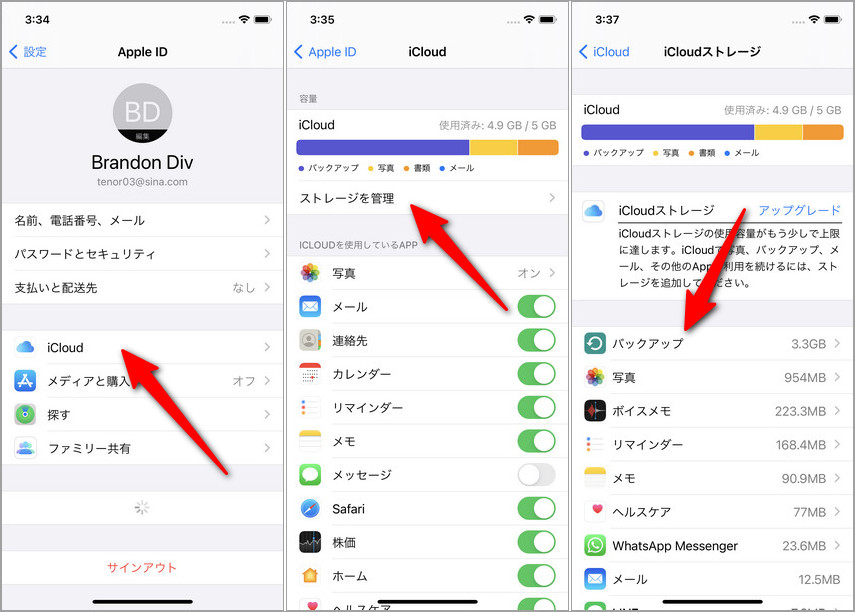
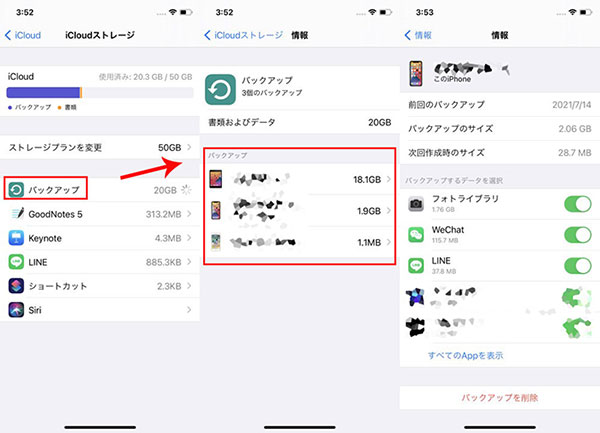
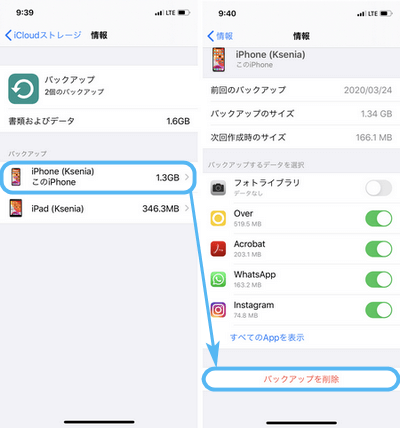
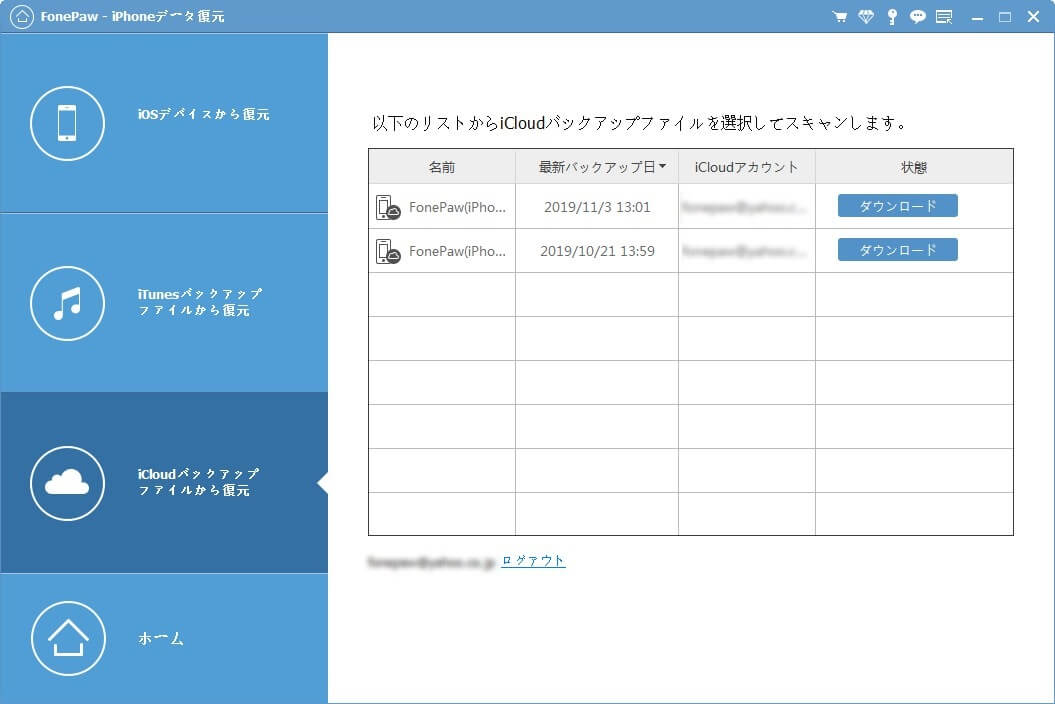
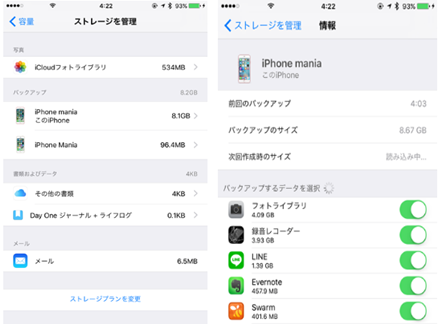
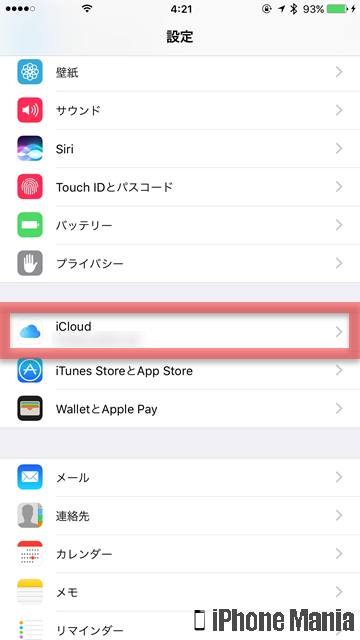
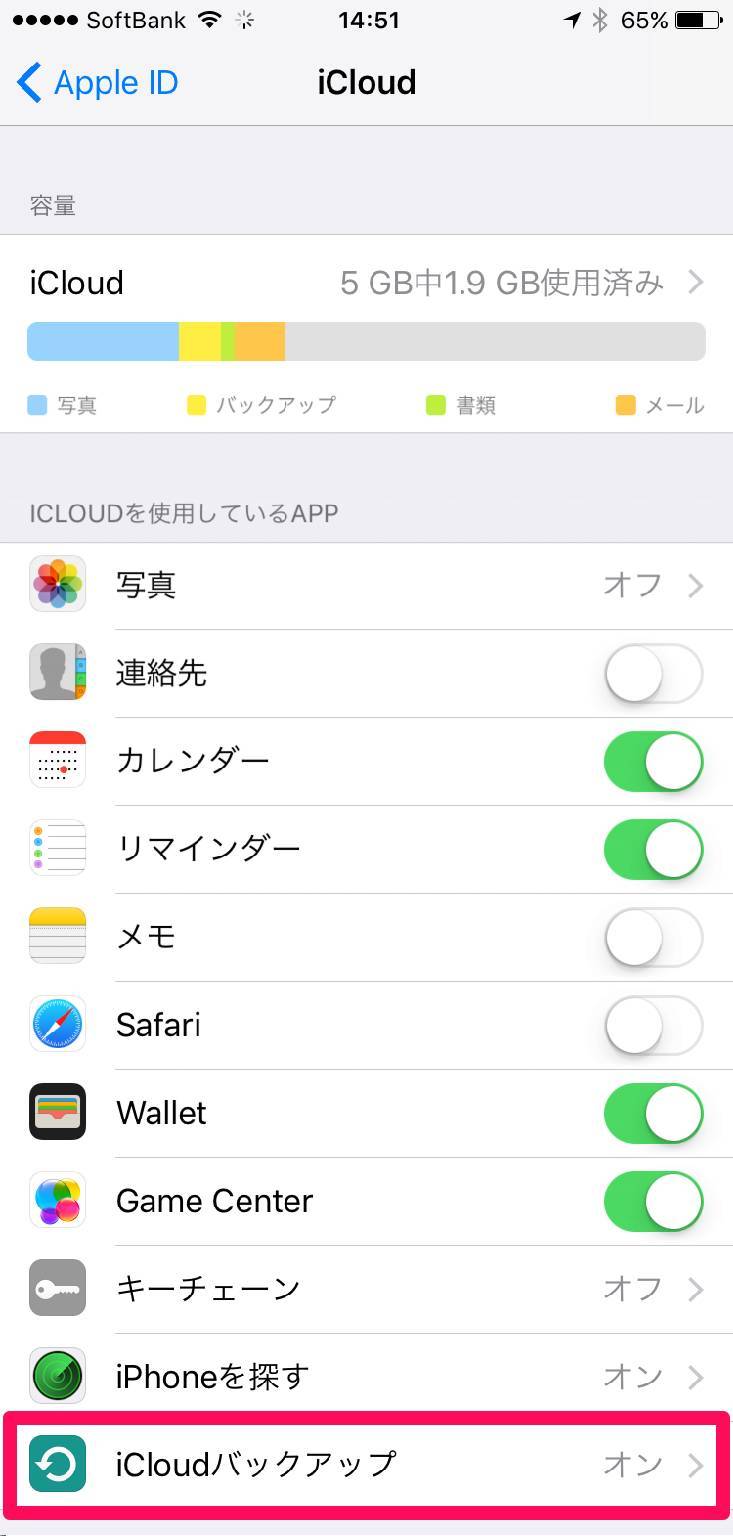
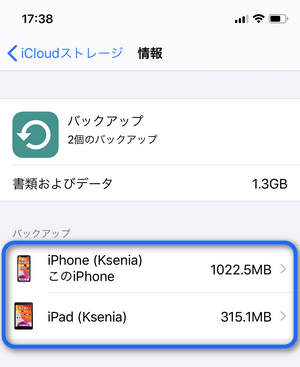
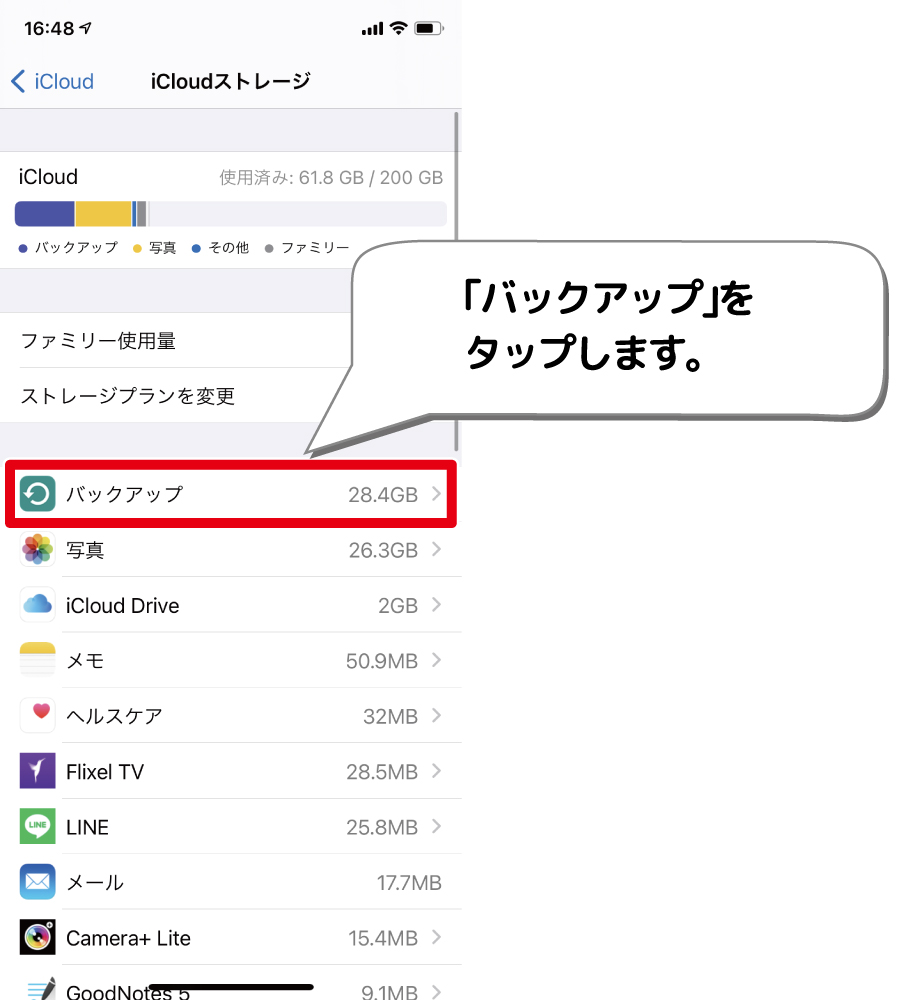
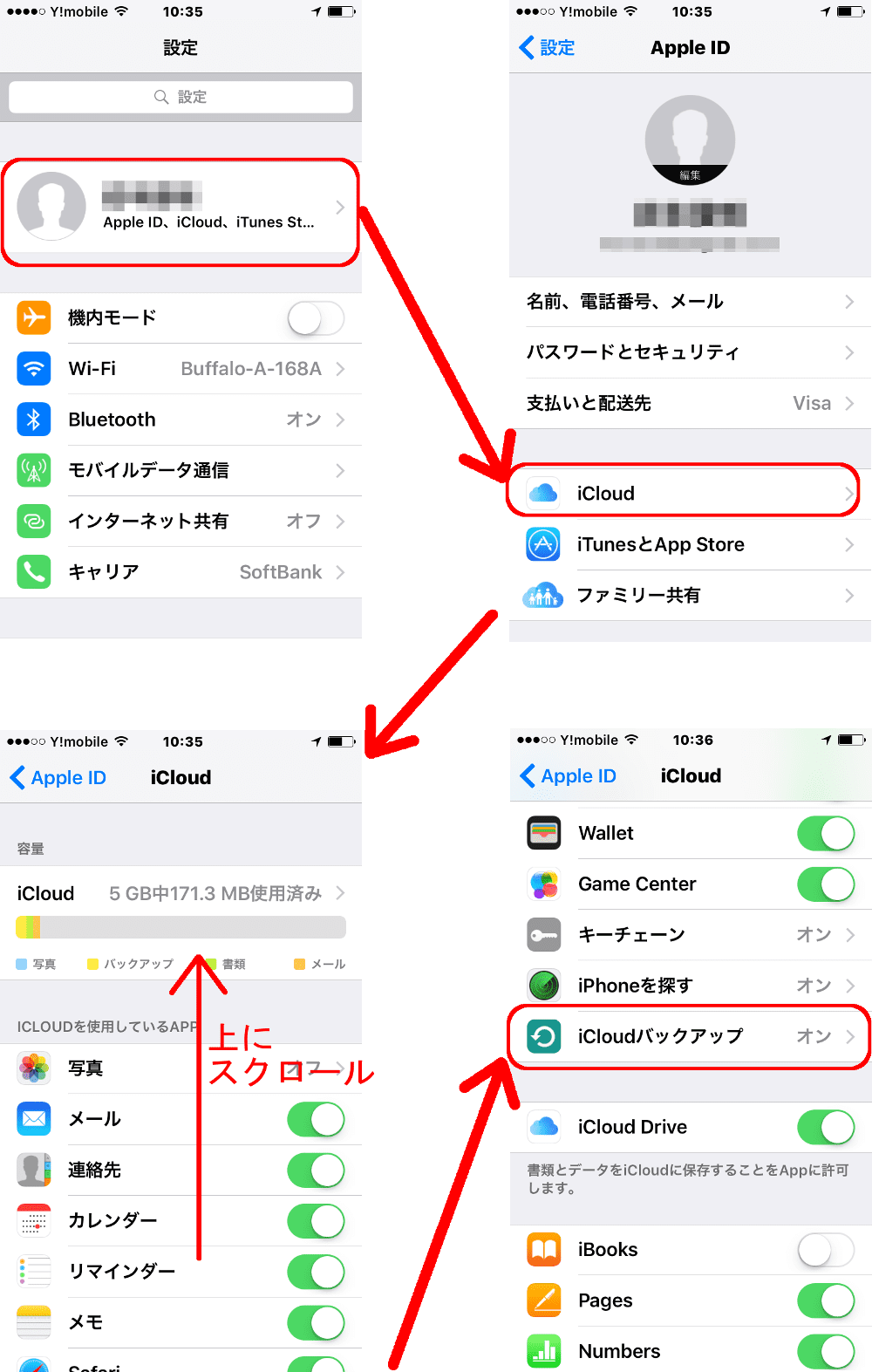
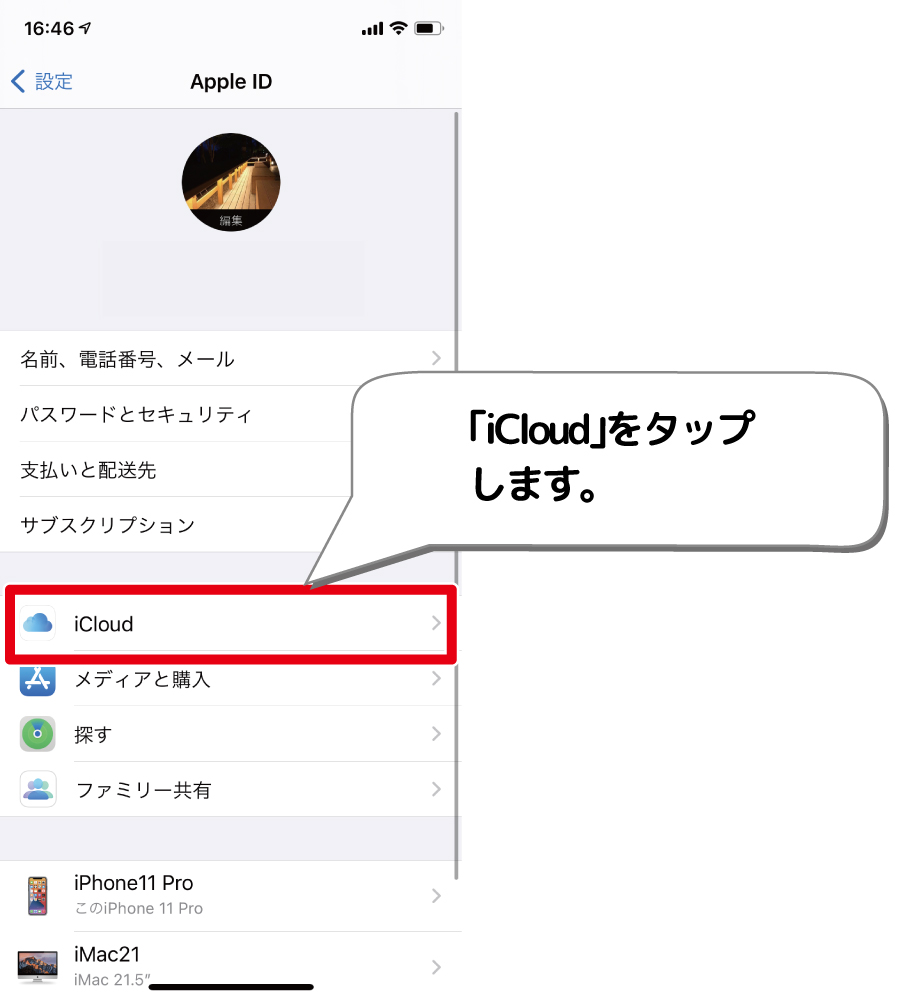
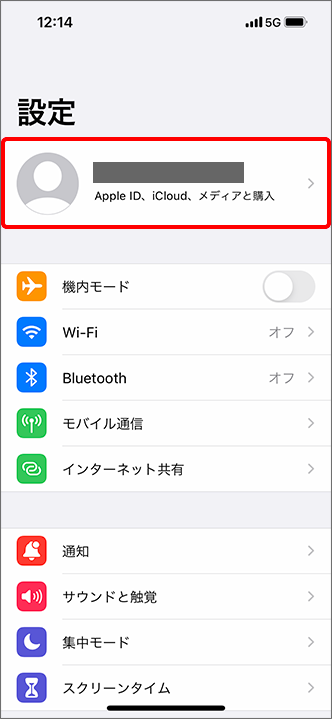
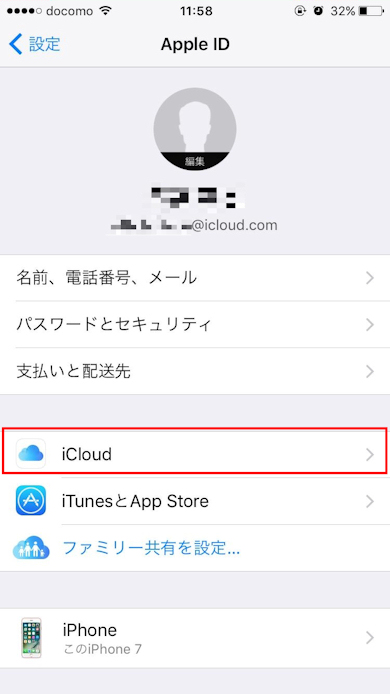
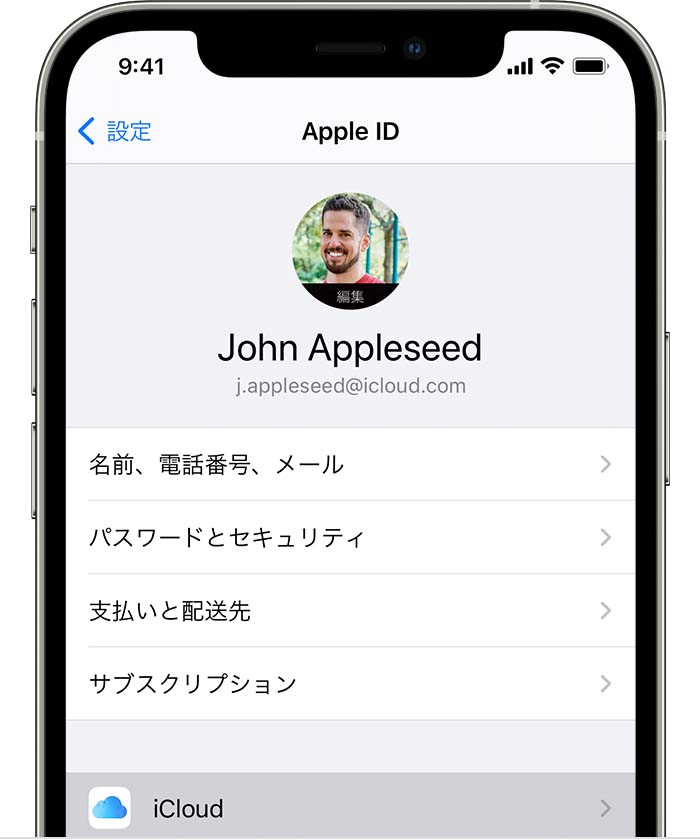
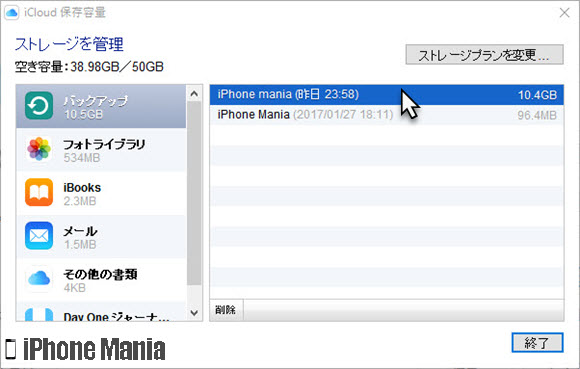
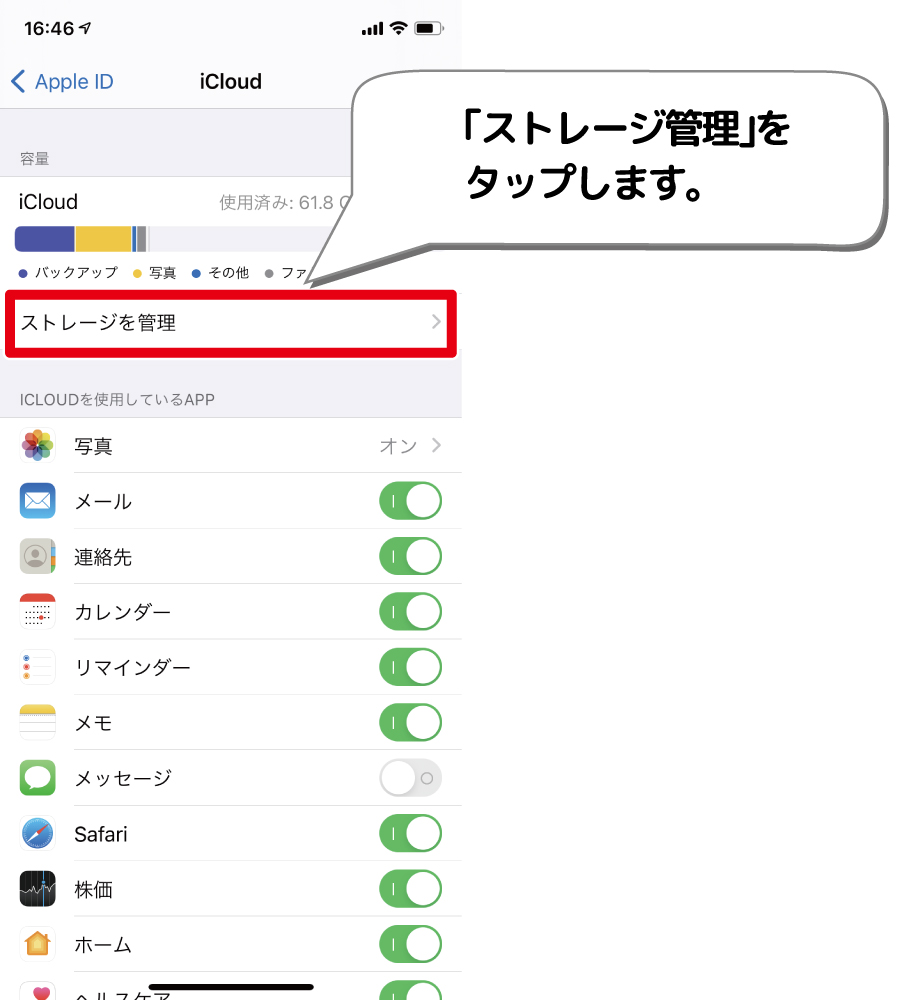
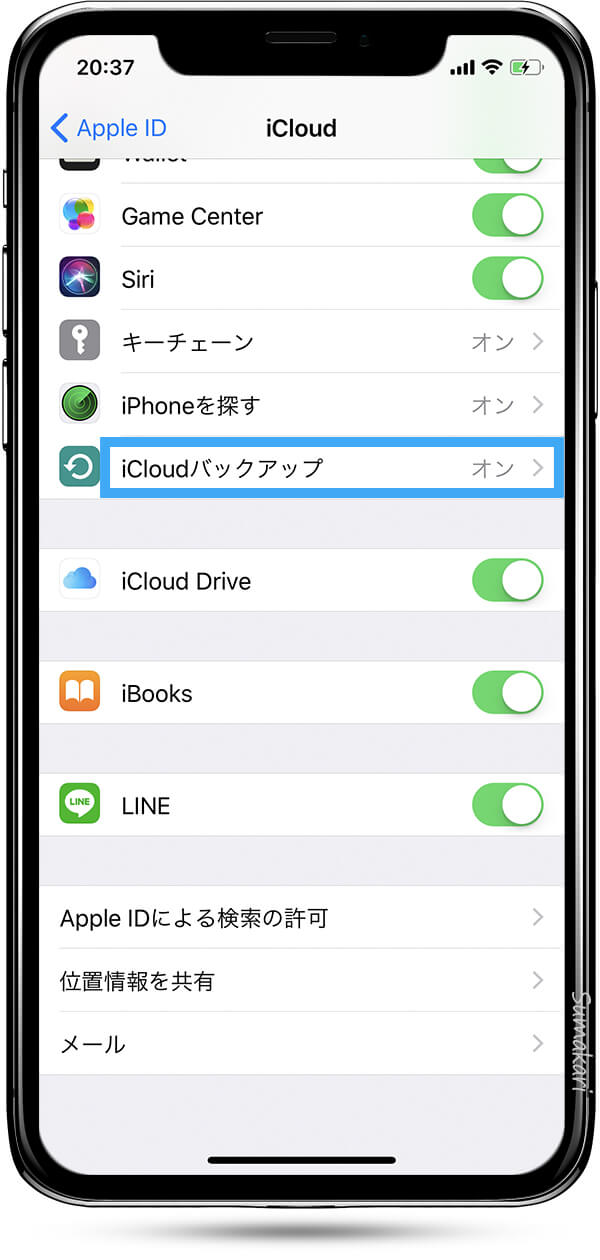
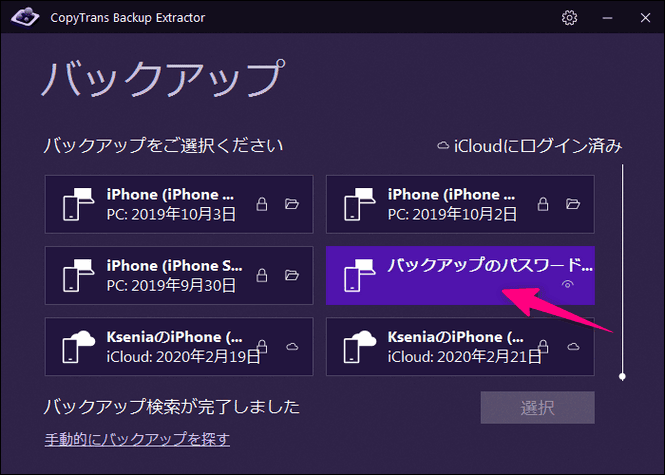
バックアップ状況を確認する iCloud でバックアップする方法 1 ステップ1 ホーム画面にある 「設定」 をタップ 2 ステップ2 「設定」にある 「自分の名前」 をタップ Apple ID で2ファクタ認証を設定している場合は、確認コードの入力が必要となります。 2ファクタ認証でサインインする 3 ステップ3 「Apple ID」にある 「iCloud」 をタップ 4 ステップ4 「iCloud」にある 「iCloud バックアップ」 を バックアップで保存できる情報 (対象となるデータ) 大事な写真や連絡先のデータなど、どこまでバックアップとして保存できているのか気になりますよね。 箇条書きでまとめてみましたので、ご確認ください。 iCloudの場合 2 iCloudバックアップ後のデータを確認する方法AnyTrans 21 AnyTransで確認する方法;
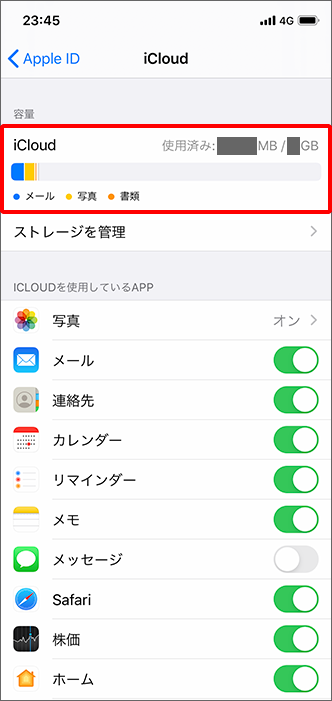
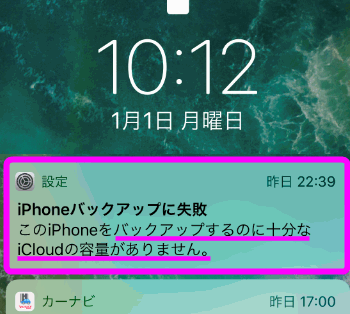
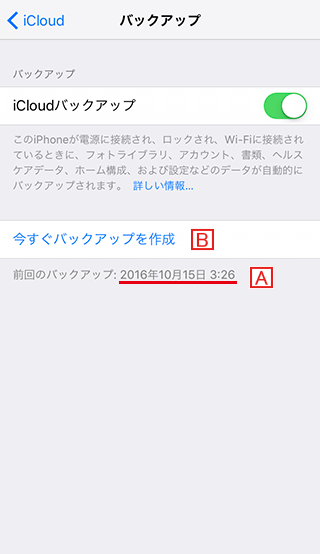
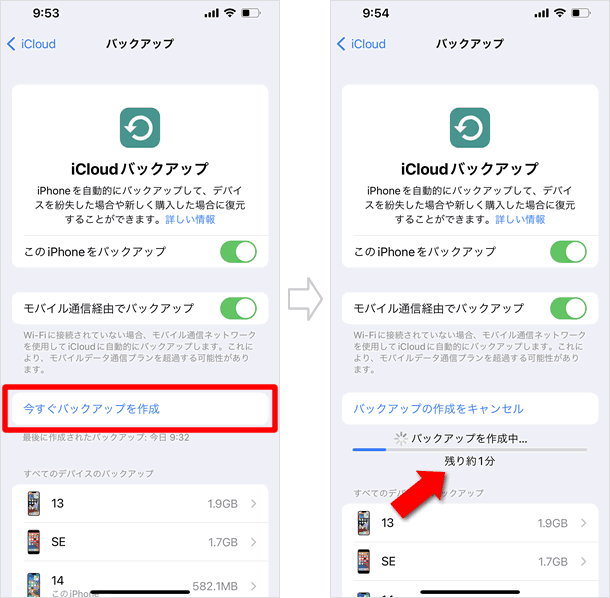
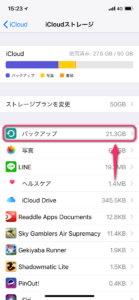
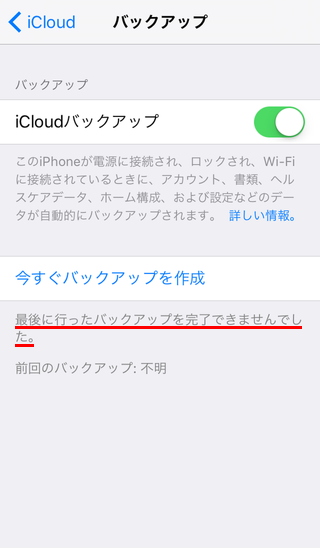
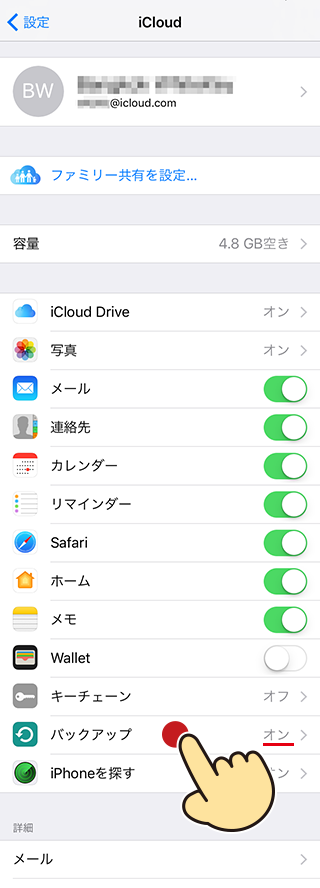
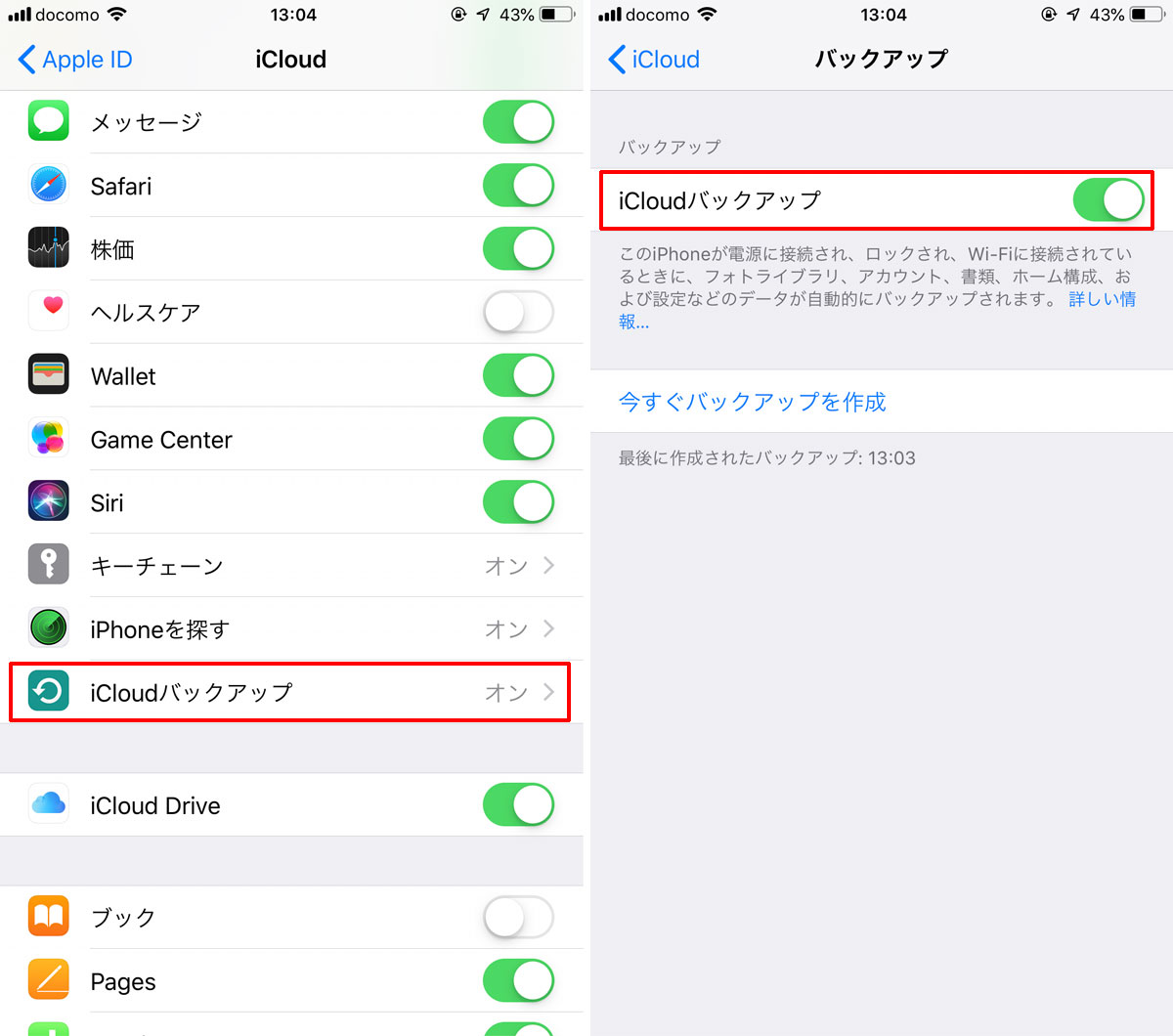
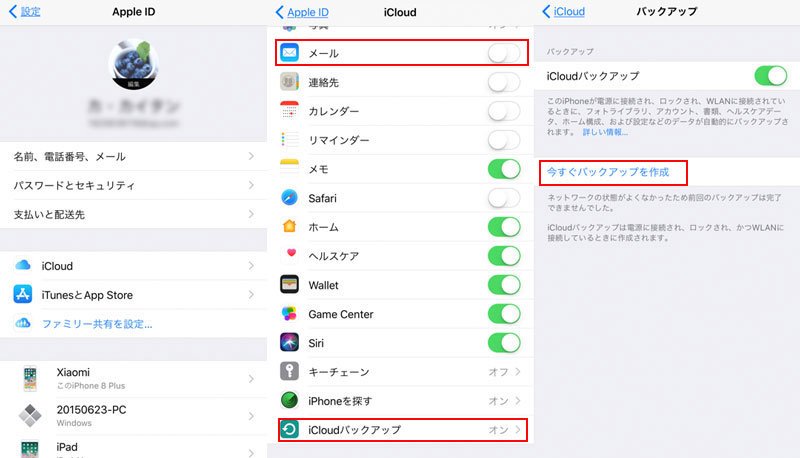
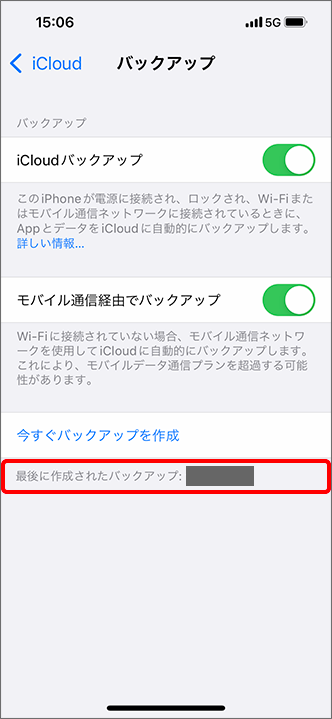
ICloudバックアップをタップします。 icloudバックアップがオンになっていることを確認したら、今すぐバックアップをタップします。 すぐ下に、バックアップを作成中の表示が出て、残り時間が表示されます。 バックアップが終わると、その場所に日付や時間が表示されます。 icloudバックアップをとるまでの操作方法はとても簡単です。 「 今すぐバックアップを作成 」をタップすれば、あとは 「設定」>「 ユーザ名」>「iCloud」>「iCloud バックアップ」で、「iCloud バックアップ」がオンになっているか確認します。 デバイスを電源に接続します。 デバイスを WiFi ネットワーク に接続します。 デバイスの画面がロックされていることを確認します。 バックアップを完了するには iCloud ストレージの容量が足りないという警告が表示された場合は、画面の案内に従って スIPhoneを使っている方であれば、基本的に誰でも無料で使用することができる「iCloud」のサービス。 万が一の事態に備えて、多くの方がこの「iCloud」を使って写真などのデータをバックアップしているかと思います。 ただ、保存したはいいものの、その 保存してあるデータを確認したい時って
Iphone 連絡先 バックアップ icloud 確認のギャラリー
各画像をクリックすると、ダウンロードまたは拡大表示できます
 |  |  |
 |  |  |
 |  |  |
「Iphone 連絡先 バックアップ icloud 確認」の画像ギャラリー、詳細は各画像をクリックしてください。
 |  |  |
 |  |  |
 |  |  |
「Iphone 連絡先 バックアップ icloud 確認」の画像ギャラリー、詳細は各画像をクリックしてください。
 |  |  |
 |  |  |
 |  |  |
「Iphone 連絡先 バックアップ icloud 確認」の画像ギャラリー、詳細は各画像をクリックしてください。
 |  | |
 |  |  |
 |  |  |
「Iphone 連絡先 バックアップ icloud 確認」の画像ギャラリー、詳細は各画像をクリックしてください。
 |  | |
 |  |  |
 |  |  |
「Iphone 連絡先 バックアップ icloud 確認」の画像ギャラリー、詳細は各画像をクリックしてください。
 |  |  |
 |  |  |
 |  |  |
「Iphone 連絡先 バックアップ icloud 確認」の画像ギャラリー、詳細は各画像をクリックしてください。
 |  | |
 |  |  |
 |  |  |
「Iphone 連絡先 バックアップ icloud 確認」の画像ギャラリー、詳細は各画像をクリックしてください。
 |  |  |
 |  |  |
 |  |  |
「Iphone 連絡先 バックアップ icloud 確認」の画像ギャラリー、詳細は各画像をクリックしてください。
 |  |  |
 |  | |
|  |  |
「Iphone 連絡先 バックアップ icloud 確認」の画像ギャラリー、詳細は各画像をクリックしてください。
 |  |  |
 |  |  |
 |  |  |
「Iphone 連絡先 バックアップ icloud 確認」の画像ギャラリー、詳細は各画像をクリックしてください。
 |  | |
 |  |  |
 |  |  |
「Iphone 連絡先 バックアップ icloud 確認」の画像ギャラリー、詳細は各画像をクリックしてください。
 |  |  |
 |  |
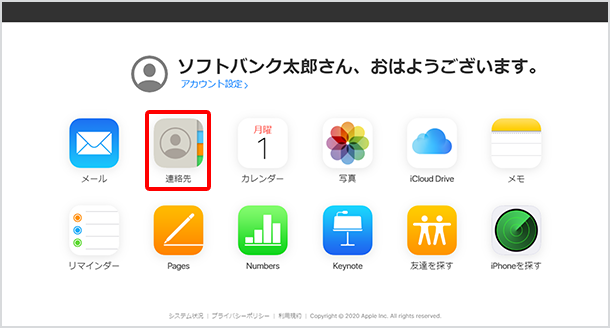
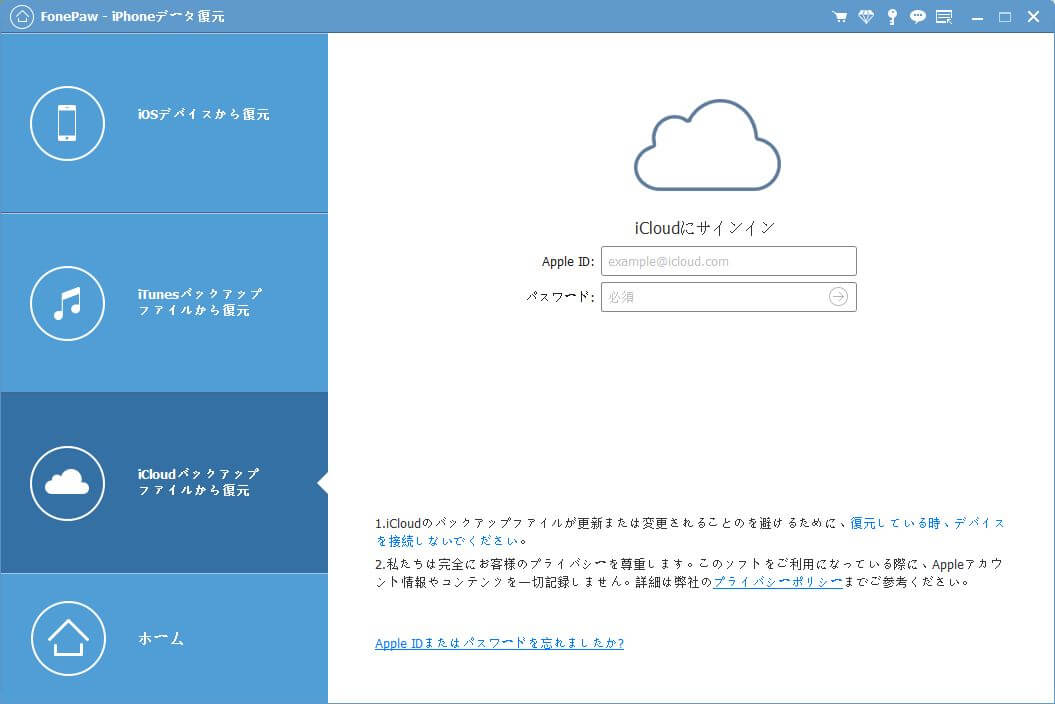
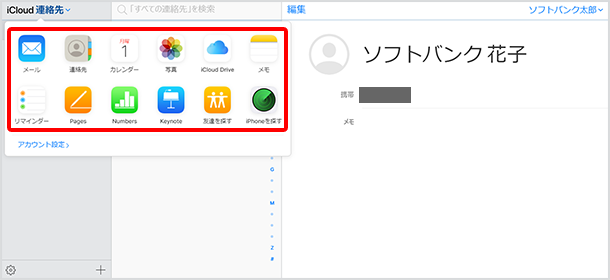
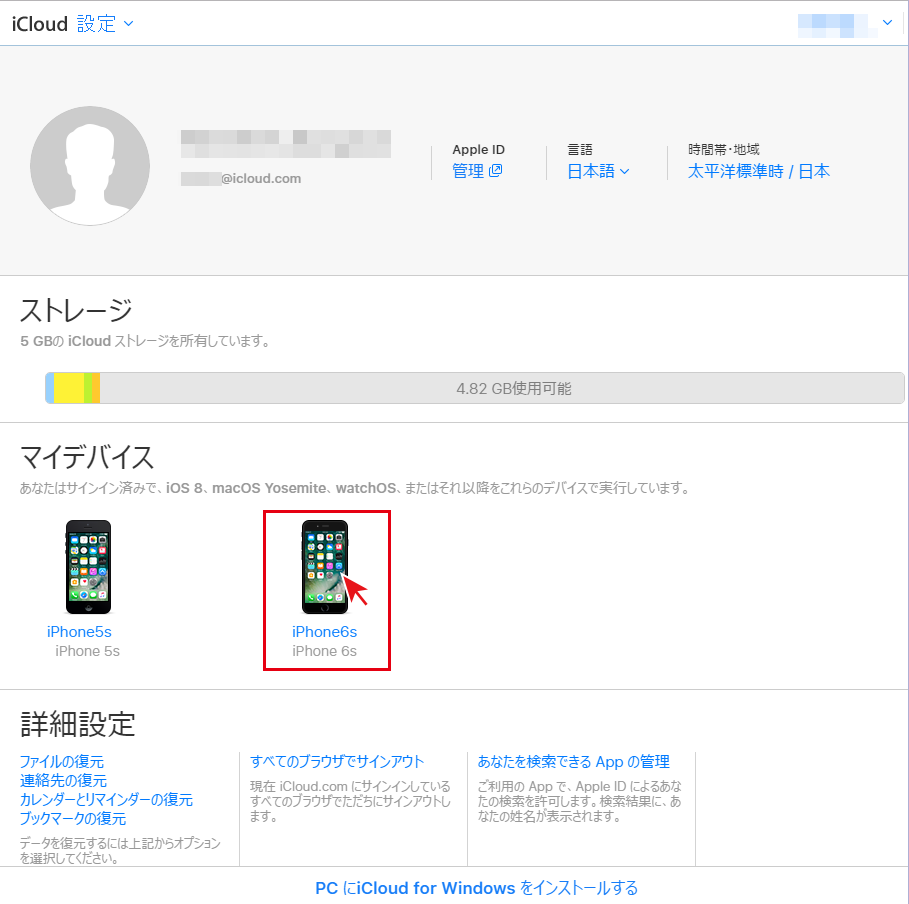
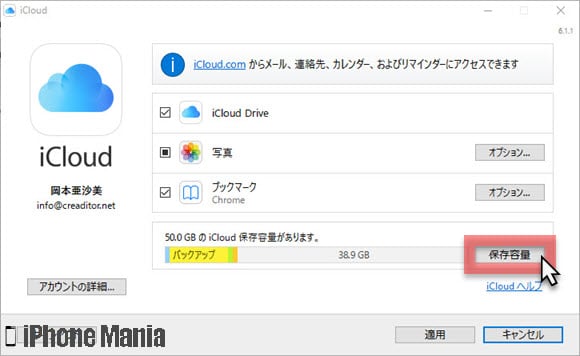
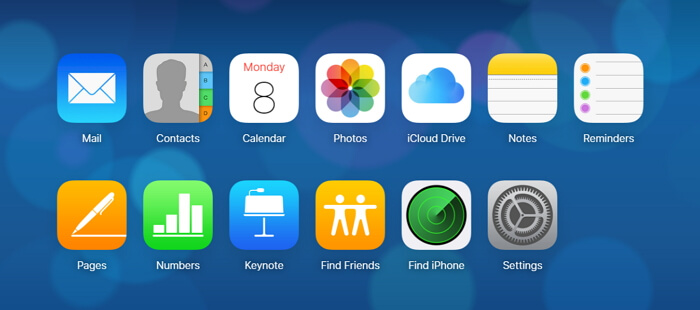
iCloudでバックアップした内容を確認する方法 方法一 ウェブ版のiCloudでバックアップした内容を確認する ウェブ版のiCloudでバックアップ内容を確認するには、以下の該当する手順を進めてください。 Step 1 パソコンで「iCloudcom」にアクセスします。第1部 。 iCloudバックアップとは iCloudアカウントを設定すると、自動的に5GBの
Incoming Term: iphone icloud バックアップ 確認, iphone 写真 バックアップ icloud 確認, iphone 連絡先 バックアップ icloud 確認, iphone バックアップ icloud 容量 確認, iphone バックアップ 復元 icloud 確認コード,


0 件のコメント:
コメントを投稿